Como criar um dashboard interativo a partir de uma planilha com IA
Do Excel ao painel com gráficos, filtros e cartões de totais numa conversa: a IA calcula os números com Python, monta o dashboard como Artefato e você publica por link para o time.

Para criar um dashboard interativo a partir de uma planilha com IA, sem programar e sem ferramenta de BI, são duas etapas na mesma conversa do CollaborAI: primeiro a IA calcula os números sobre o arquivo inteiro, executando Python; depois ela monta o painel como um Artefato, com gráficos, filtros e cartões de totais, que abre funcionando ao lado do chat e pode ser publicado por link.
A ordem importa, e este guia explica por quê.
Por que calcular antes de desenhar
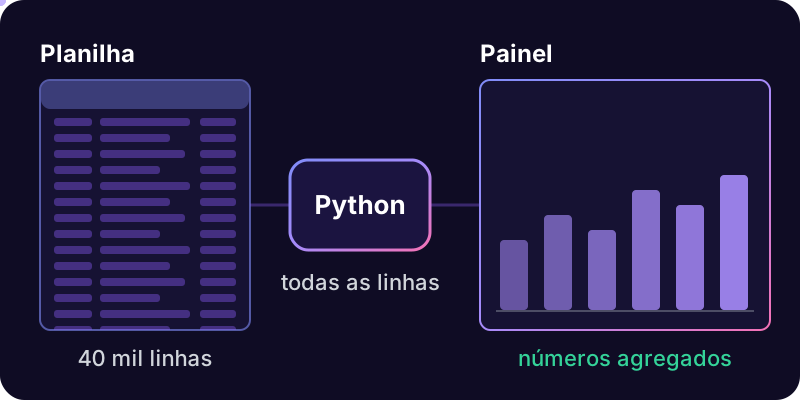
Um dashboard bonito com número errado é pior que nenhum dashboard. Quando você pede direto “faz um painel desta planilha de 40 mil linhas”, o modelo precisa ler o arquivo para achar os totais, e leitura de arquivo grande é aproximação.
Separar as duas coisas resolve:
- O cálculo roda em Python sobre todas as linhas. O total de vendas de março é a soma de todas as vendas de março, não uma estimativa. O guia de como analisar planilha grande com IA detalha esse passo.
- O painel recebe só os números já agregados: doze meses, cinco regiões, dez produtos. É pouco dado, cabe com folga dentro do artefato e deixa o painel leve.
Há também um motivo técnico. O artefato guarda os dados dentro dele e não busca nada de fora: não lê a sua planilha, não chama API, não carrega imagem de outro site. É o isolamento que permite rodar o painel com segurança no navegador. Então os dados precisam chegar resumidos.
Etapa 1: os números
Anexe a planilha no Chat (CSV ou Excel, até 50 MB) e peça a agregação que o painel vai mostrar:
“Com base em vendas_2026.xlsx, calcule: faturamento e número de pedidos por mês; faturamento por região e por mês; os 10 produtos com maior faturamento no ano; ticket médio por mês. Considere só pedidos com status FATURADO. Mostre as tabelas e gere uma planilha com uma aba para cada uma.”
A resposta mostra o selo Análise de dados, e a planilha com as tabelas fica para baixar ali. Confira dois números contra o que você já sabe. Se baterem, siga.
Etapa 2: o painel
Na mesma conversa, peça o dashboard:
“Agora monte um dashboard em HTML com esses números. No topo, quatro cartões: faturamento do ano, pedidos, ticket médio e variação do último mês. Abaixo, um gráfico de barras do faturamento mensal, um gráfico de linha do ticket médio e uma tabela com os 10 produtos. Adicione um filtro por região que atualize os cartões e o gráfico mensal. Use as cores azul e cinza.”
O painel abre num painel lateral com as abas Preview e Código, e você o vê sendo construído enquanto o modelo escreve. Os gráficos usam o Chart.js, que já vem disponível dentro do artefato, e o layout usa Tailwind, sem depender de nada externo.
Etapa 3: ajustar conversando
Você não edita o painel à mão. Pede:
- “Troca o gráfico de linha por área.”
- “Os cartões estão grandes demais no celular.”
- “Adiciona um seletor de mês que filtre a tabela de produtos.”
- “Mostra os valores em R$ com separador de milhar.”
Cada pedido gera uma versão nova, e as anteriores ficam guardadas, até 100 por artefato. Se um ajuste piorou o painel, abra a versão anterior no menu do topo e clique em Restaurar. Mais sobre o módulo no post de lançamento dos Artefatos.
Etapa 4: publicar para o time
Pronto o painel, clique em Publicar e escolha quem vê:
| Opção | Quem acessa |
|---|---|
| Privado | Só você |
| Somente usuários do CollaborAI | Quem tiver o link e estiver logado no CollaborAI |
| Qualquer pessoa com o link | Qualquer pessoa com o endereço, sem login |
Para número interno de vendas, a opção do meio costuma ser a certa. Em contas corporativas, a opção equivalente restringe o acesso à própria organização, e a publicação pública vem desligada até o administrador liberar.
Três regras de publicação que evitam surpresa:
- O link mostra uma versão fixa. Continuar ajustando na conversa não muda o que está publicado.
- Para mostrar a versão nova, publique de novo. Com o link de Qualquer pessoa com o link ativo, a nova publicação mantém o endereço e troca o conteúdo.
- Revogar é imediato. Ao desfazer a publicação, o link para de funcionar na hora. Se publicar depois, o endereço será outro.
Todo mês, o mesmo painel com dados novos
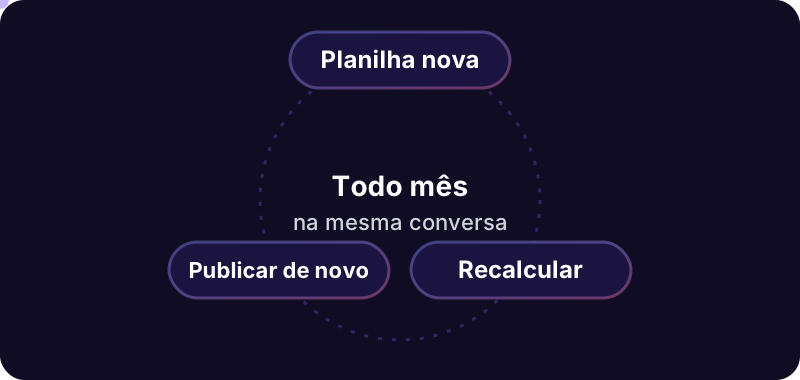
O painel não se atualiza sozinho, porque não lê fontes externas. A rotina mensal é curta:
- Volte à mesma conversa (ela fica na Biblioteca de artefatos, que abre a conversa de origem).
- Anexe a planilha nova e peça: “Recalcule as mesmas tabelas com vendas_2026_nov.xlsx e atualize o dashboard com os números novos, sem mudar o layout.”
- Confira dois números e publique de novo a versão nova.
É uma rotina de poucos minutos, sem conexão de dados, modelagem nem licença de ferramenta de BI.
Painel ou gráfico em imagem?
A análise de dados em Python também gera gráficos, como imagem PNG para baixar. Cada formato tem seu lugar:
| Use o gráfico em PNG quando… | Use o dashboard quando… |
|---|---|
| O destino é um slide, um e-mail ou um relatório | As pessoas vão explorar, filtrar e comparar |
| Basta uma visão estática | Há mais de um corte relevante (região, mês, produto) |
| Quem recebe não precisa de link | O mesmo painel será consultado várias vezes |
Limites que valem saber
- Tamanho do artefato: até 200 KB de código e dados. Com números agregados, sobra espaço; com milhares de linhas brutas, não cabe.
- Sem dados externos: nada de imagem de outro site nem chamada de API dentro do painel.
- Publicação: até 20 publicações por dia e 100 artefatos publicados ao mesmo tempo por conta, e é preciso assinatura ativa e e-mail verificado.
- Análise de dados em Python: a partir do plano Pro, com 200 execuções por mês (1.000 no Enterprise).
Perguntas frequentes
Preciso saber HTML ou JavaScript?
Não. A aba Código existe para quem quiser ver ou baixar o arquivo, mas todo ajuste pode ser feito pela conversa.
Dá para usar a planilha pequena direto, sem a Etapa 1?
Para uma planilha de algumas dezenas de linhas, sim: o modelo lê tudo e monta o painel. A separação em duas etapas vale quando o arquivo é grande ou quando o número precisa ser exato.
Quem recebe o link consegue ver a planilha original?
Não. O painel publicado contém só os números que estão nele, e não o arquivo que você anexou.
Comece pelo relatório que você mais monta à mão todo mês. Na primeira vez, leva uma conversa. Da segunda em diante, leva uma planilha nova e um “atualize o dashboard”.