Como montar um especialista com base compartilhada para o time
Passo a passo para compartilhar uma Base de Conhecimento, vinculá-la a um Especialista e decidir quem lê o quê, com o que cada leitor pode e não pode fazer.

O cenário é comum: alguém do atendimento montou uma base com o manual da empresa, criou um especialista em cima dela e passou a responder clientes em metade do tempo. O resto do time continua abrindo o PDF na mão, porque a base é dele.
Com o compartilhamento de Bases de Conhecimento, uma base passa a servir o time inteiro. Este guia mostra a montagem completa em quatro passos e as decisões que vale tomar antes de clicar em Publicar.
Dois conceitos antes de começar
A visibilidade da base e a do especialista são independentes. Tornar um especialista público não abre a base que está vinculada a ele. Se a base continuar privada, quem usar o especialista recebe respostas sem o conteúdo dela. O CollaborAI avisa quando isso vai acontecer, como você vai ver no passo 4.
Quem recebe a base só lê. Enviar, apagar e editar documentos, assim como compartilhar de novo, continuam sendo do dono. Os documentos seguem contando na cota de quem criou a base, e cada conversa consome os créditos de quem conversa.
Passo 1: monte a base
No menu lateral, abra Conhecimento e clique em Nova Base de Conhecimento. Dê um nome que o time reconheça (“Manual de Atendimento”, não “base nova 2”), escolha o tipo de documento e suba os arquivos.
Se for a primeira base, o guia de Base de Conhecimento cobre os formatos, os limites por plano e como testar antes de abrir para os outros. Teste antes de compartilhar: uma base com o PDF errado espalha a resposta errada para todo mundo de uma vez.
Passo 2: escolha quem pode ler
No card da base, o ícone de compartilhar abre o diálogo Compartilhar base de conhecimento com três opções. O alcance de cada uma muda conforme o ambiente:
| Opção | No ambiente Enterprise da empresa | Na conta individual |
|---|---|---|
| Privado | Só você | Só você |
| Usuários específicos | Colegas buscados por nome ou e-mail no diretório da organização | Pessoas indicadas pelo e-mail completo |
| Público | Todos os usuários da organização | Qualquer usuário autenticado do CollaborAI |
Algumas regras que valem para as três:
- Usuários específicos não tem botão “Salvar”. Cada pessoa adicionada ganha acesso na hora, e a lista Leitores atuais mostra quem já lê a base.
- Publicar exige uma confirmação: marcar “Sou responsável pelo conteúdo desta base e tenho o direito de compartilhá-lo”. Também exige assinatura ativa.
- Há limites: até 10 bases públicas por pessoa e até 200 leitores por base.
- No Enterprise, o administrador decide se as opções existem. Publicar para a organização e compartilhar com usuários específicos podem ser desligados para toda a empresa.
Na conta individual, Público quer dizer qualquer pessoa com conta no CollaborAI, não só o seu time. Para documento interno, use Usuários específicos.
Passo 3: vincule a base ao especialista
Em Especialistas, crie um novo (ou edite um existente) e avance até a etapa Configuração. Ali ficam duas decisões:
- Visibilidade do especialista: Privado (Apenas eu), Equipe (Minha organização) ou Público (Todos).
- Bases de Conhecimento (Opcional): as suas aparecem em Minhas bases, e as que outras pessoas compartilharam com você aparecem em Compartilhadas comigo, com o nome de quem compartilhou.
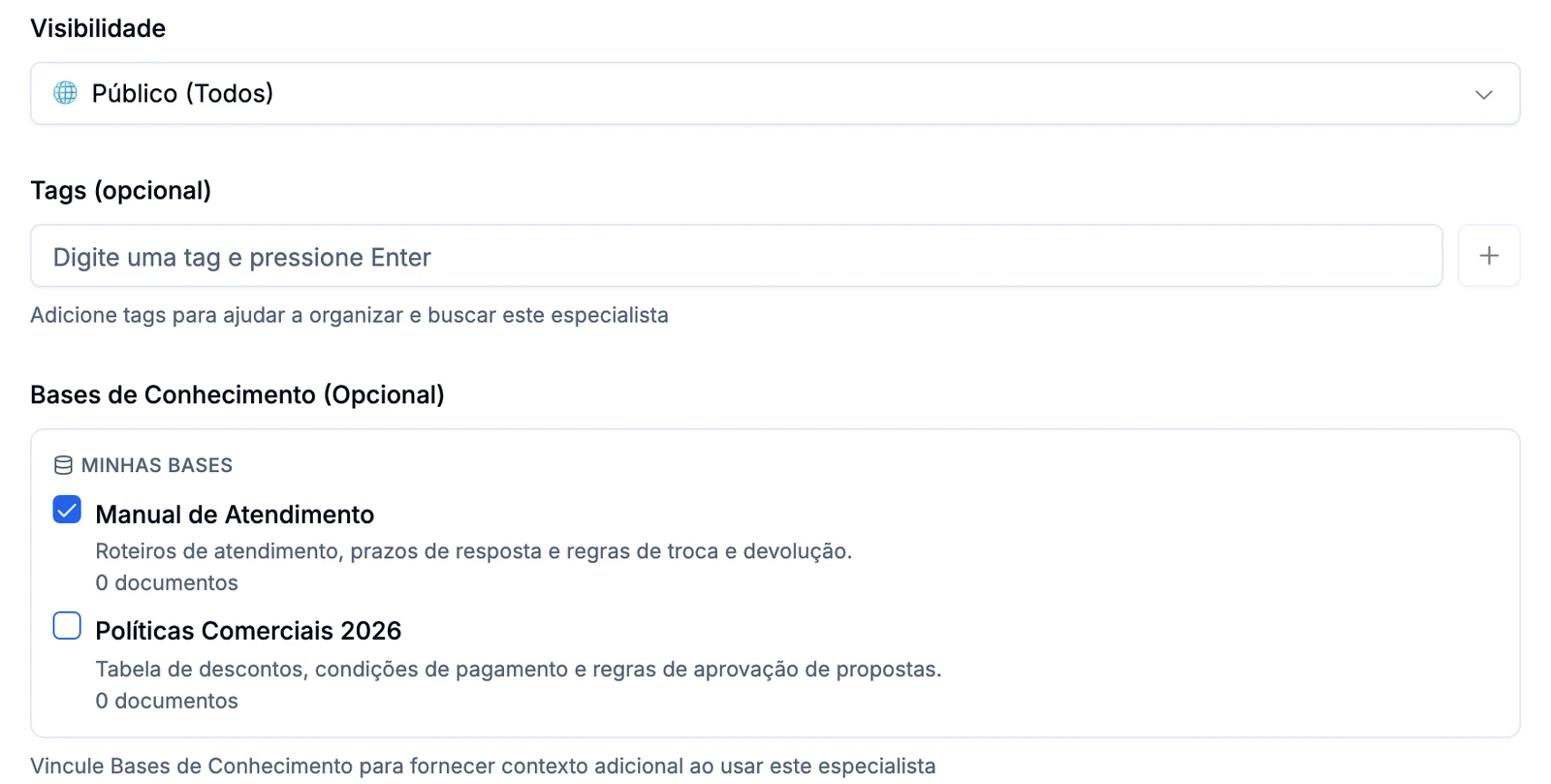
A opção Equipe (Minha organização) funciona no ambiente Enterprise, onde existe uma organização. Na conta individual, outra pessoa só consegue usar o seu especialista se ele for público. A alternativa é cada pessoa vincular a base compartilhada ao próprio especialista, o que também funciona: quem lê uma base pode usá-la nos especialistas que criar.
Passo 4: o aviso de base privada
Se você salvar um especialista de equipe ou público com uma base que ainda está privada, o CollaborAI interrompe antes de gravar:
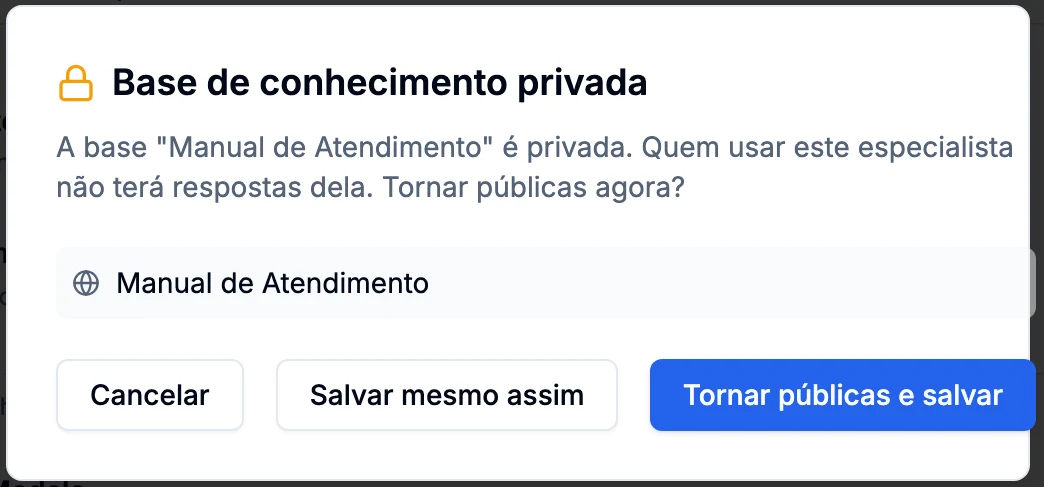
Os três botões levam a caminhos diferentes:
- Tornar públicas e salvar publica a base e salva o especialista. Use quando o conteúdo pode mesmo ser lido por todo o alcance de “Público”.
- Salvar mesmo assim salva o especialista sem as bases privadas. Ele continua funcionando, só que sem esse conteúdo.
- Cancelar volta ao formulário. É o caminho certo quando a base deve ir só para algumas pessoas: compartilhe com Usuários específicos primeiro e salve de novo.
Uma base que outra pessoa compartilhou com você aparece no aviso marcada como de outro usuário. Você não pode publicá-la. Ao salvar, ela sai do especialista.
Quando a base está compartilhada com usuários específicos, o aviso não aparece, e o especialista pode ser público. Nesse caso, só os leitores da base recebem respostas com o conteúdo dela. Para os demais, a resposta traz o aviso “Base de conhecimento «Manual de Atendimento» não disponível para você”. Ninguém lê o que não foi liberado.
O que o leitor pode e não pode fazer
| Pode | Não pode |
|---|---|
| Consultar a base no Chat, pedindo pelo nome | Abrir ou baixar os documentos originais |
| Usar a base num especialista próprio | Ver os fragmentos (chunks) em que os documentos foram divididos |
| Ver a lista de documentos: nome, tipo, tamanho e status | Enviar, apagar ou reprocessar documentos |
| Fazer perguntas sobre um documento específico | Editar a base ou compartilhá-la com mais alguém |
No Chat, basta pedir: “consulte a base Manual de Atendimento e me diga o prazo de troca”. A IA encontra a base entre as suas e as compartilhadas com você.
Ao abrir uma base compartilhada, o leitor vê o aviso “Você tem acesso de consulta a esta base”, com o nome de quem compartilhou. Os botões de baixar, ver fragmentos e apagar nem aparecem.
Revogar vale na hora
O acesso é conferido a cada consulta, não no momento em que a base foi vinculada. Por isso, a revogação tem efeito imediato:
- Para tirar uma pessoa, remova-a da lista Leitores atuais, em Usuários específicos.
- Para despublicar, escolha Privado e confirme em Tornar privada. A base sai do catálogo público na hora, mas quem recebeu acesso direto continua lendo. Remova esses leitores à parte.
Revogar corta o acesso à base, mas não apaga o que a pessoa já leu nas respostas, nem o que a memória da conta dela guardou de conversas anteriores. Por isso, a decisão importante é a de compartilhar, não a de revogar.
E os agentes?
Os Agentes seguem uma regra mais rígida quando atendem em canal público, como o WhatsApp ou o chat do site. Nesses casos, eles só aceitam bases que são suas ou que estão públicas. Uma base que alguém compartilhou só com você é recusada ao salvar o agente.
A razão é simples: um visitante anônimo do seu site não pode passar a ler, por meio do seu agente, o documento que um colega confiou apenas a você.
Três arranjos que funcionam
Time pequeno, contas individuais. A base fica com Usuários específicos, cada pessoa pelo e-mail. Cada um vincula a base compartilhada ao próprio especialista, ou usa o especialista público do dono, sabendo que só os leitores recebem o conteúdo.
Empresa no Enterprise. A base vai como Pública, que ali significa toda a organização, e o especialista como Equipe (Minha organização). Quem entra no time já encontra os dois prontos.
Conteúdo sensível (RH, financeiro, jurídico). A base fica com Usuários específicos, nunca pública. Revise a lista de leitores toda vez que alguém mudar de área.
O ganho real não está no clique de compartilhar. Está em ter uma versão do manual, mantida por quem conhece o assunto, e todo o time respondendo a partir dela. Quando o manual muda, o dono troca o documento uma vez e a próxima resposta de todo mundo já sai atualizada.