Seu primeiro fluxo: um monitor de API que avisa quando algo sai do normal
Passo a passo para montar, no módulo Fluxos do CollaborAI Enterprise, uma automação que consulta uma API todo dia às 8h, confere a resposta e envia um resumo por e-mail ou um alerta de falha.

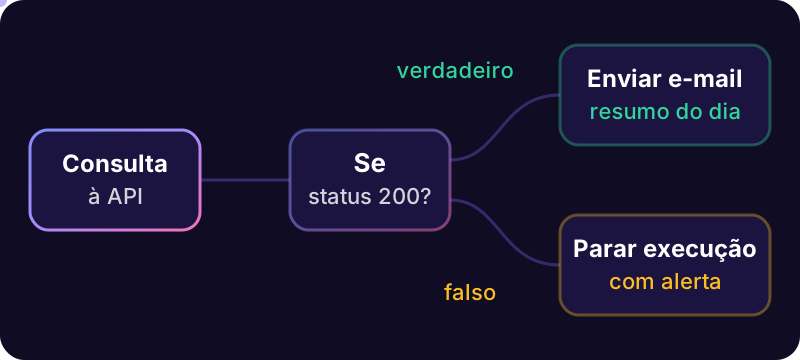
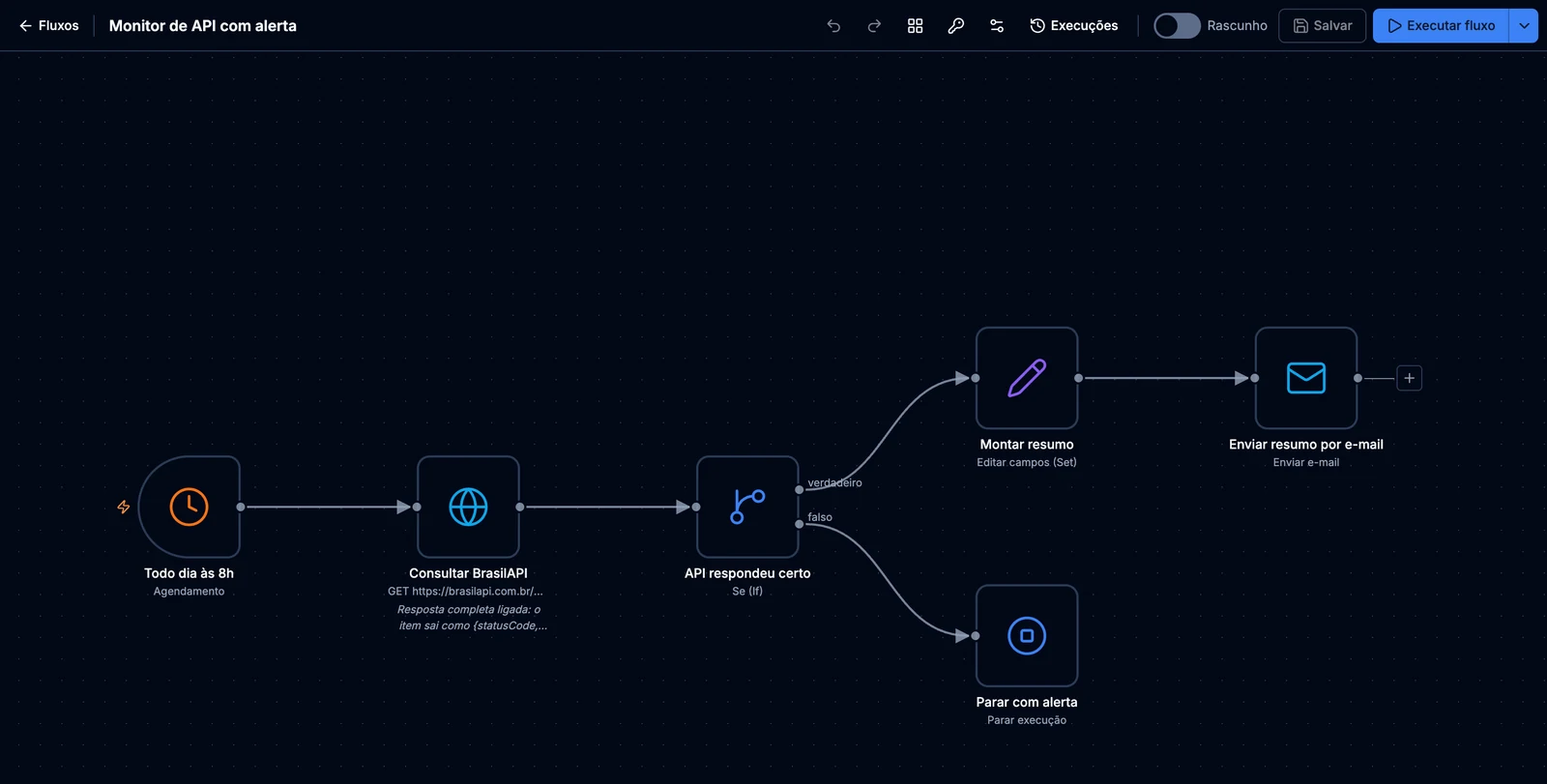
A melhor forma de entender o módulo Fluxos é montar um. Este guia constrói, do zero, um fluxo de seis nós: todo dia às 8h ele consulta uma API, confere se a resposta veio certa e segue por um de dois caminhos. Se veio certa, envia um resumo por e-mail. Se não veio, para com um alerta.
O exemplo usa a BrasilAPI, que é pública e não pede cadastro. Depois de pronto, basta trocar o endereço pelo de um sistema seu. Se você ainda não sabe o que é um fluxo, comece pela visão geral do módulo.
Passo 1: criar o fluxo
- No menu lateral, abra Fluxos e clique em Novo fluxo.
- Escolha Em branco, dê um nome (“Monitor de API com alerta”) e clique em Criar e editar.
O editor abre em tela cheia com um único nó: o gatilho Execução manual. Se o seu ambiente tiver modelos prontos, a opção A partir de um modelo copia um fluxo já montado, e você só ajusta.
Passo 2: trocar o gatilho para um horário
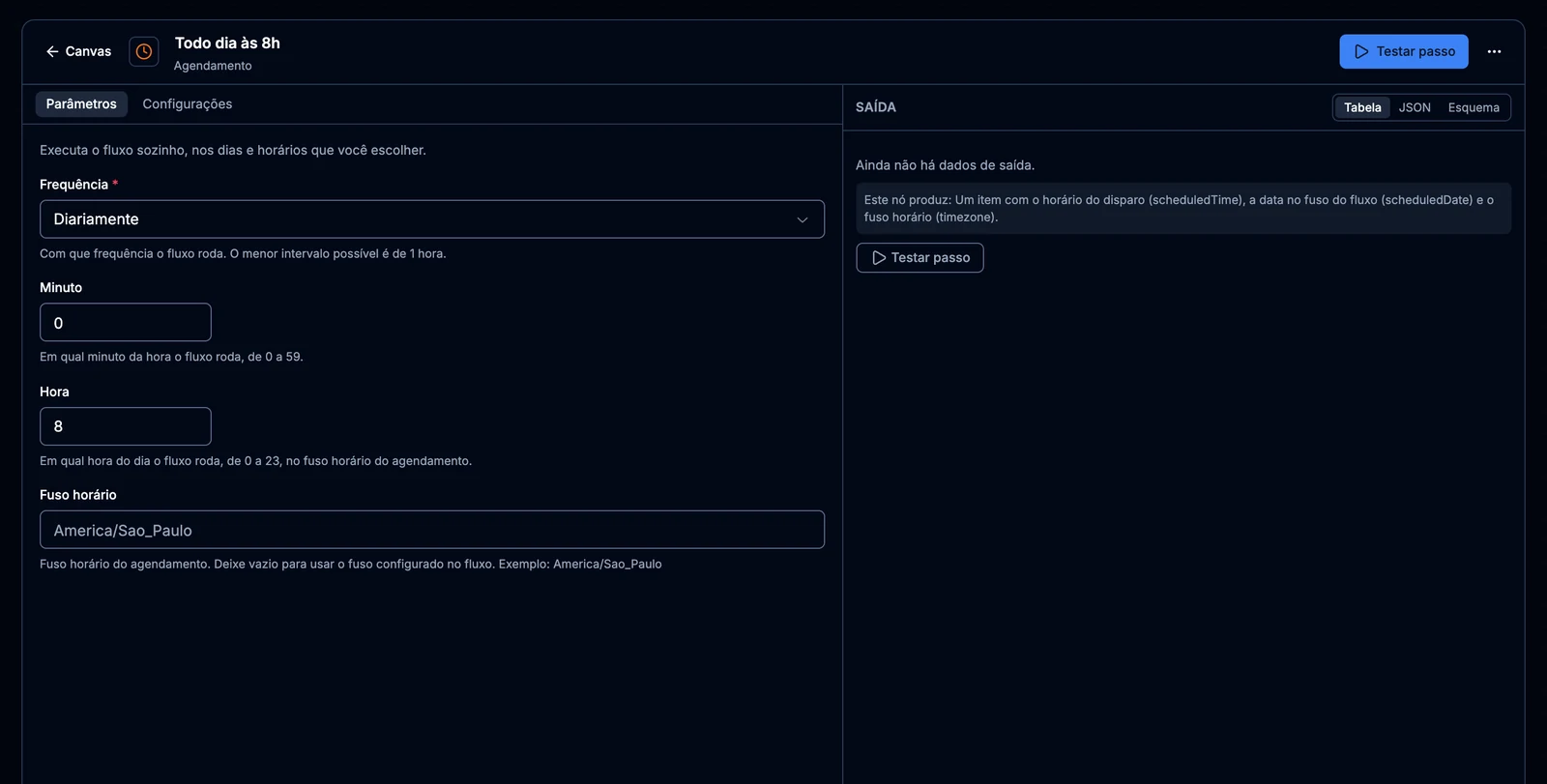
Passe o mouse sobre o gatilho e clique em Trocar gatilho. Escolha Agendamento e abra o nó com dois cliques:
- Frequência: Diariamente.
- Hora: 8. Minuto: 0.
- Fuso horário:
America/Sao_Paulo, ou vazio para usar o fuso do fluxo.
Passo 3: consultar a API
Clique no + da saída do gatilho e escolha Requisição HTTP, na família Ações.
- Método: GET.
- URL:
https://brasilapi.com.br/api/banks/v1/001 - Ligue a opção de resposta completa, para o item trazer também o código de status.
- Ligue a opção que deixa respostas de erro seguirem como itens. Assim um erro 500 não derruba o nó, e a decisão fica com o passo seguinte.
Falta um detalhe de segurança. Por padrão, o nó HTTP não chama endereço nenhum. Abra as
Configurações do fluxo, na barra superior, e em Domínios permitidos acrescente
brasilapi.com.br. Só os domínios dessa lista podem ser chamados.
Passo 4: decidir com o nó Se
Adicione um nó Se, da família Lógica, depois da requisição. Ele recebe duas condições, combinadas com E:
| Valor | Tipo | Operador | Comparar com |
|---|---|---|---|
{{ $json.statusCode }} | Número | é igual a | 200 |
{{ $json.body.name }} | Texto | contém | BRASIL |
O que está entre {{ }} é uma expressão: um valor lido dos dados na hora da execução. Você não
precisa digitar. Arraste o campo da coluna Entrada para o parâmetro, e a expressão já sai no
formato certo.
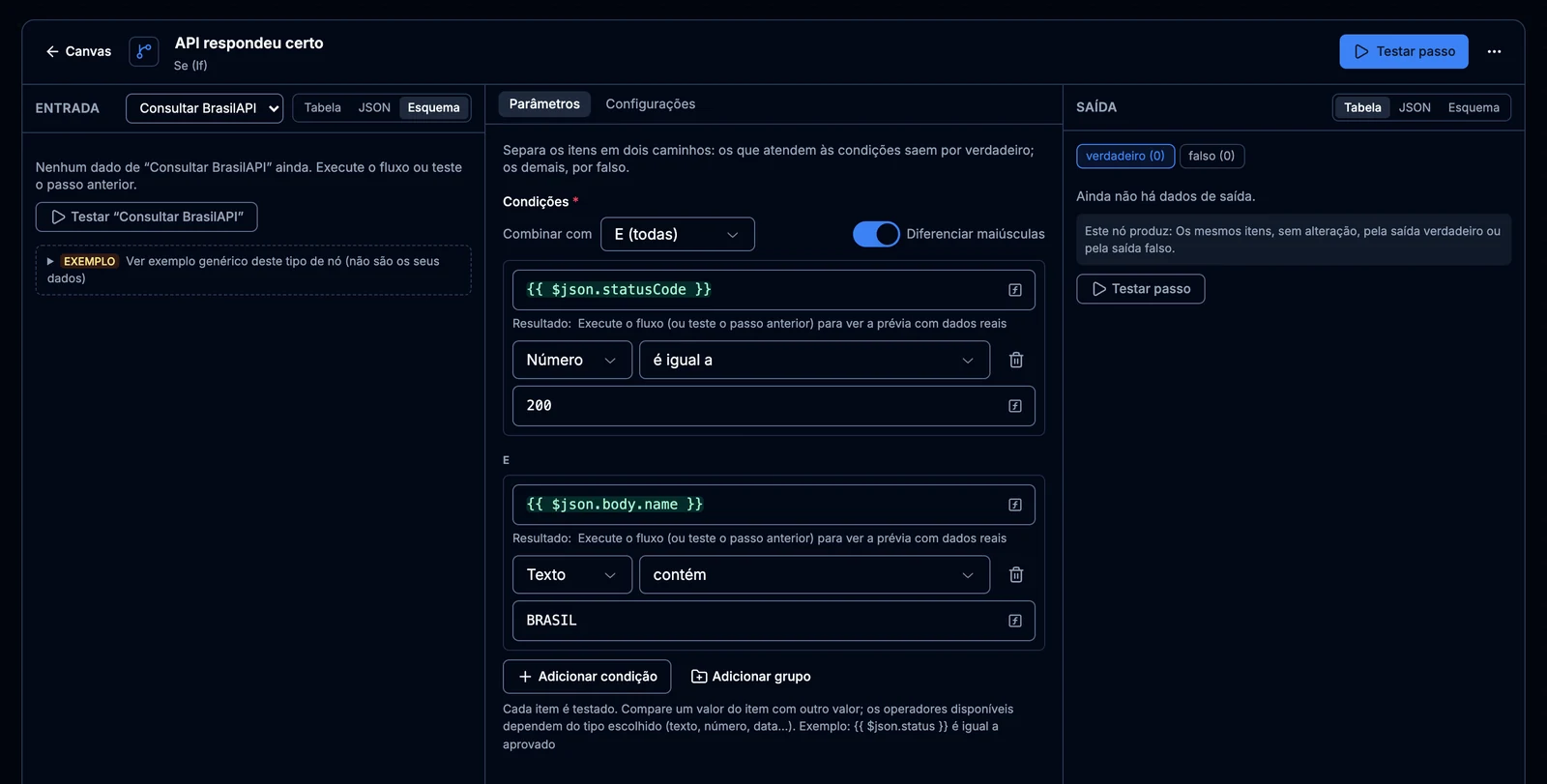
A segunda condição existe por um motivo. Muitos serviços respondem 200 mesmo quando algo deu errado. Conferir um campo do conteúdo, e não só o código, é o que separa um monitor útil de um que sempre diz que está tudo bem.
Passo 5: o caminho verdadeiro
Na saída verdadeiro, adicione dois nós:
Editar campos (Set), para montar o resumo. Crie um campo resumo com o texto:
Banco {{ $json.body.code }} — {{ $json.body.fullName }}. API respondeu em {{ $today }}.Enviar e-mail, da família Ações:
- Por onde enviar: e-mail da plataforma, ou a sua conta Microsoft 365 ou Google, se estiver conectada.
- Para: o endereço que deve receber.
- Assunto:
Monitor de API: tudo certo. - Corpo:
{{ $json.resumo }}.
Passo 6: o caminho falso
Na saída falso, adicione Parar execução e configure:
- Resultado: Falhar com erro.
- Mensagem:
A API não respondeu como esperado. Status: {{ $json.statusCode }}.
Com esse resultado, a execução aparece como falha no histórico e o dono do fluxo é avisado. Esse é o alerta.
Passo 7: testar antes de ativar
Clique em Executar fluxo (ou Ctrl/Cmd + Enter). O editor salva e roda uma vez, na hora, sem esperar as 8h. Os nós concluídos ganham um selo com o número de itens, e você vê por qual caminho a execução seguiu.
Atenção: o teste é de verdade. O e-mail é enviado. Na janela de execução, a opção Execução de teste redireciona os e-mails do nó Enviar e-mail para um endereço de teste.
Para ver o alerta funcionando, troque BRASIL por outra palavra no nó Se e execute de novo. O fluxo
segue pelo caminho falso e termina como falha. Depois desfaça a troca.
Passo 8: ativar
Enquanto o interruptor da barra superior mostra Rascunho, o fluxo só roda quando você manda. Ligue o interruptor. O fluxo passa a Ativo, o agendamento é criado e, a partir do dia seguinte, ele roda sozinho às 8h. Desligar o interruptor pausa o agendamento.
Um fluxo só pode ser ativado se estiver completo. Se faltar algo, o editor marca o nó e diz o que falta.
Adaptando para um sistema seu
Com o esqueleto pronto, as trocas são pequenas:
- Outra API. Troque a URL e inclua o domínio em Domínios permitidos.
- API com senha ou chave. Escolha a forma de autenticação no nó e cadastre o valor em Credenciais do fluxo, o ícone de chave na barra. A chave fica cifrada e não aparece no desenho.
- Outra condição. Em vez de “contém BRASIL”, compare um número: fila acima de 100, estoque abaixo de 10, saldo menor que o mínimo.
- Alerta mais rico. No caminho falso, envie um e-mail para o time antes de parar.
Seis nós, e uma conferência que alguém fazia de manhã passa a acontecer sozinha. O próximo artigo da série detalha os três gatilhos e quando usar cada um.