Conectores nos fluxos: e-mail, agenda, planilhas, WhatsApp e banco de dados
Os fluxos do CollaborAI Enterprise usam as mesmas contas e recursos que você já conectou à plataforma. Veja o que dá para ligar, de quem é o acesso e seis receitas curtas para começar.
Um fluxo que só fala com ele mesmo não serve para muita coisa. O que dá utilidade ao módulo Fluxos do CollaborAI Enterprise é que ele enxerga o resto da plataforma: a caixa de e-mail que você conectou, a agenda, as planilhas, o WhatsApp, as conexões de banco de dados, a base de conhecimento e os agentes. Tudo isso aparece no editor como nós prontos, na família Conectores.
Este artigo faz parte da série sobre o módulo, que começa na visão geral.
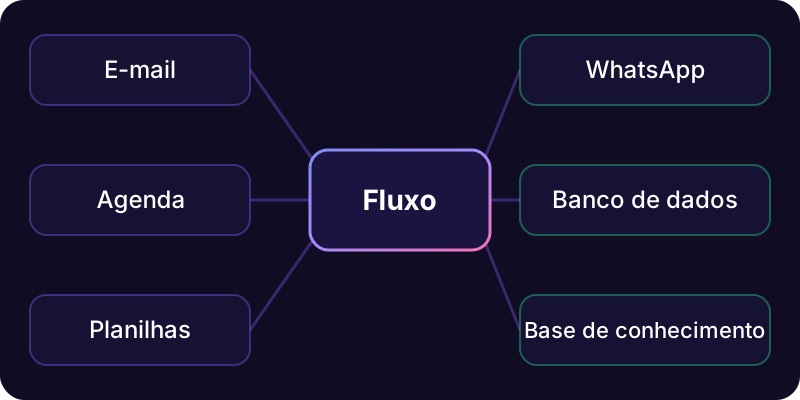
O que dá para ligar
Cada conector é uma ação específica, não um bloco genérico. Em vez de um nó “Gmail” cheio de opções, há um nó para buscar e-mails, outro para enviar, outro para responder.
| Grupo | Exemplos de nós |
|---|---|
| Gmail | Buscar, ler, enviar e responder e-mails; criar e aplicar marcadores |
| Google Agenda | Listar, criar, editar e cancelar eventos; consultar disponibilidade |
| Google Drive, Docs e Planilhas | Buscar e enviar arquivos; criar documento; ler intervalo, adicionar linhas e atualizar células |
| Outlook | Buscar, ler, enviar, responder, encaminhar e mover e-mails |
| Calendário e contatos Microsoft 365 | Eventos, disponibilidade, resposta a convites, busca de pessoas |
| Enviar mensagem, verificar número | |
| Banco de dados | Listar tabelas, descrever tabela, consultar |
| Plataforma | Consultar a base de conhecimento, buscar na web, ler uma página |
A lista que aparece para você depende das integrações habilitadas no ambiente da sua organização. No painel de nós, abra Conectores ou busque pelo nome da ação.
De quem é o acesso
O conector usa a conta de quem é dono do fluxo. Se você conectou o seu Outlook, o fluxo lê e envia como você. Um fluxo de outra pessoa não usa a sua conta, e ela não usa a sua.
Quando a conta do provedor ainda não está conectada, o próprio painel avisa:
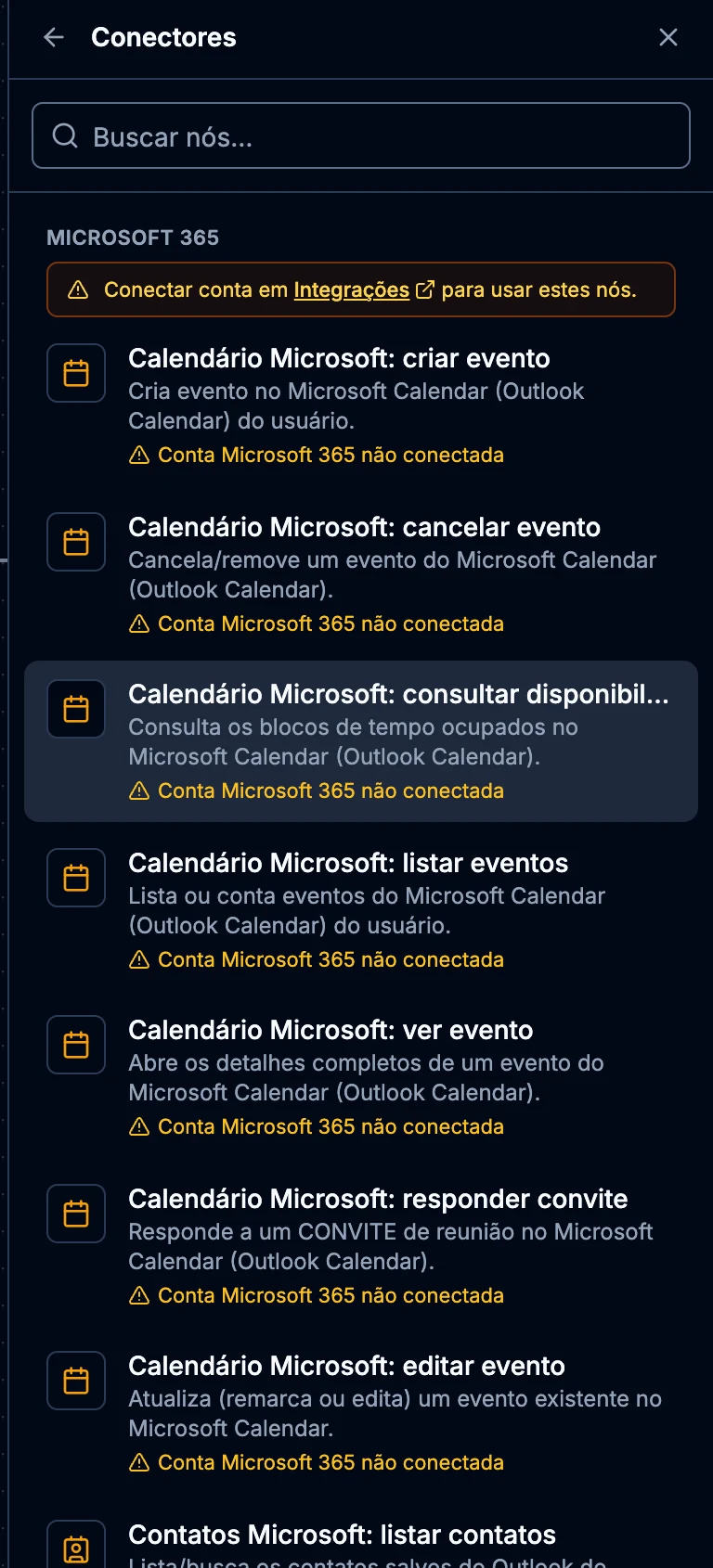
A conexão é feita uma vez, no menu Conectores da plataforma, e vale para o Chat, para os agentes e para os fluxos. O passo a passo está no guia de conectores de Gmail, Agenda e Microsoft 365. O WhatsApp segue o guia de WhatsApp com agentes, e o banco de dados, o de agente de IA para banco de dados.
Conector ou agente com habilidade?
Os mesmos recursos existem como habilidades dos agentes. A diferença é quem decide usar:
- No agente, a IA escolhe quando buscar um e-mail ou consultar o banco.
- No fluxo, o conector roda sempre, naquele ponto do desenho, com os parâmetros que você definiu.
Para uma consulta que precisa acontecer toda vez do mesmo jeito, o conector no fluxo é mais previsível e dispensa a IA naquele passo.
Seis receitas curtas
Cada receita cabe em poucos nós. Entre parênteses, a família de cada um.
1. Planilha de leads direto do formulário
Webhook (gatilho) → Se o e-mail veio preenchido (lógica) → Google Planilhas: adicionar linhas (conector).
O formulário do site chama o webhook, e cada envio vira uma linha. O nó Se barra os envios sem e-mail antes de sujar a planilha.
2. Agenda do dia às 7h30
Agendamento → Google Agenda: listar eventos de hoje → Agregar itens → Modelo de IA monta um resumo com horários e participantes → Enviar e-mail.
Funciona igual com o calendário do Microsoft 365. O resumo chega antes do primeiro compromisso.
3. Lembrete de vencimento pelo WhatsApp
Agendamento diário → Banco de dados: consultar as faturas que vencem em três dias → Loop → WhatsApp: enviar mensagem para cada cliente.
A consulta usa uma conexão em modo somente leitura. A mensagem é montada com os campos de cada
linha: Olá {{ $json.nome }}, sua fatura de {{ $json.valor }} vence em {{ $json.vencimento }}.
4. Triagem da caixa de entrada
Agendamento a cada hora → Outlook: buscar e-mails não lidos → Modelo de IA classifica em JSON (financeiro, suporte, comercial) → Escolher → Outlook: mover e-mail para a pasta certa.
A IA só classifica. Quem move é o fluxo, com regra.
5. Resposta com base nos documentos da empresa
Webhook recebe a dúvida → Consultar base de conhecimento → Modelo de IA redige a resposta usando só os trechos encontrados → Enviar e-mail.
É a versão em fluxo de uma pergunta à base de conhecimento, para quando a dúvida chega de fora do Chat.
6. Relatório semanal em documento
Agendamento semanal → Banco de dados: consultar os totais da semana → Modelo de IA escreve a análise → Google Docs: criar documento → Gmail: enviar e-mail com o link.
Para a versão com agente no lugar do fluxo, veja o relatório semanal automático.
Quando não há conector: Requisição HTTP
Para sistemas que não estão na lista, o nó Requisição HTTP chama qualquer API pela internet. Ele aceita usuário e senha, token ou chave em cabeçalho, com o valor guardado em Credenciais do fluxo. Também pode usar a sua conta Google ou Microsoft 365 conectada para chamar as APIs desses provedores. E só chama os domínios que você liberar nas configurações do fluxo.
Quatro cuidados
Teste envia de verdade. O botão Testar passo e a execução manual executam a ação. Um nó de WhatsApp manda a mensagem, e um nó do Outlook manda o e-mail. A opção Execução de teste redireciona só o nó Enviar e-mail da família Ações, e não os conectores. Enquanto estiver construindo, aponte os destinatários para você.
Uma mensagem por item. Um conector de envio ligado a uma lista de 300 itens manda 300 mensagens. Confira a contagem na seta antes de ativar.
Filtre na origem. Buscar “não lidos da caixa de entrada” é melhor do que buscar tudo e filtrar depois. O fluxo fica mais rápido e manipula menos dados.
Leitura antes de escrita. Comece pelos fluxos que só leem e avisam. Depois que a rotina estiver confiável, acrescente os passos que criam, movem ou enviam.
O melhor primeiro fluxo com conectores costuma ser um aviso: algo que hoje você confere à mão e passaria a chegar pronto. O próximo artigo da série trata de código e de APIs externas.