Gmail, Google Agenda e Microsoft 365 no seu agente: o que ele faz e o que fica protegido
Os conectores deixam o agente ler, responder e agendar na sua conta. O que cada um libera, como escolher o nível de permissão de cada agente e como os acessos ficam guardados.
Um agente que mexe na sua caixa de e-mail é tão útil quanto assustador. A pergunta que destrava a decisão não é “deixo ou não deixo”, e sim: o que exatamente ele pode fazer, e como eu controlo isso?
Este post responde as duas partes: o que os conectores do CollaborAI liberam e como cada acesso fica protegido.
Uma conexão por conta, todos os agentes usam
No menu lateral, em Conectores, ficam três integrações: Google, Microsoft 365 e WhatsApp. O WhatsApp tem um guia próprio, o de agente no WhatsApp. Aqui o assunto é e-mail e agenda.
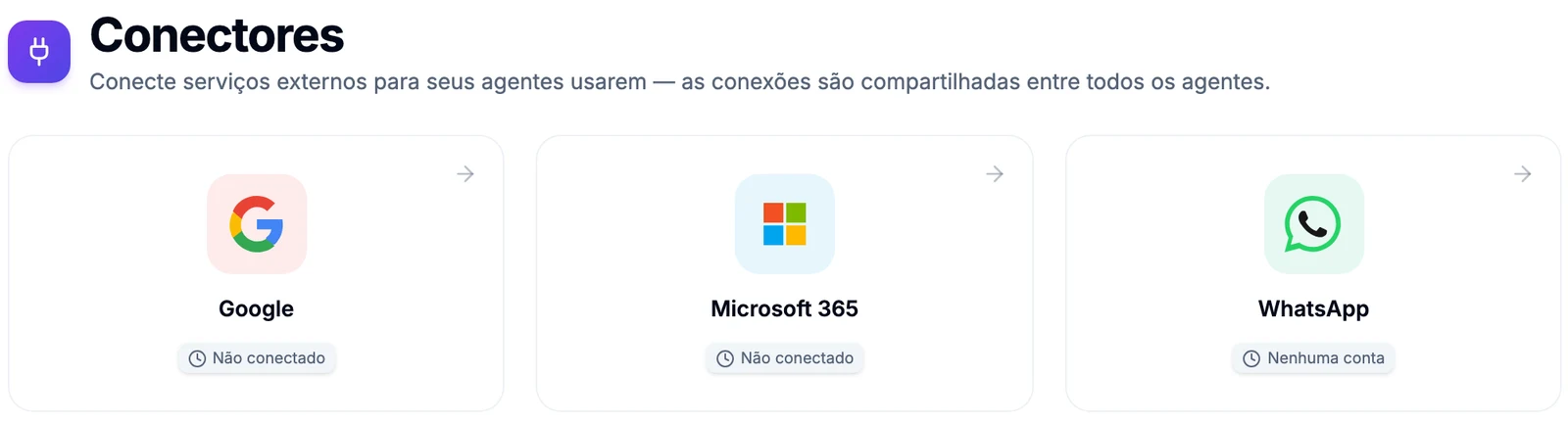
Você conecta a conta uma vez, e a conexão fica disponível para todos os seus agentes. Mas conectar não é liberar: cada agente só usa o que você ativar nas habilidades dele. O agente de triagem pode ler o Gmail sem poder enviar nada, enquanto o assistente pessoal envia e agenda.
O que cada conector libera
| Conector | Serviço | O que o agente consegue fazer |
|---|---|---|
| Gmail | Buscar e contar e-mails, ler a mensagem completa, enviar, responder na mesma conversa, criar e aplicar marcadores, arquivar, marcar como lido, mover para a lixeira | |
| Google Agenda | Listar eventos, consultar disponibilidade, criar eventos com participantes e link do Meet, remarcar, cancelar | |
| Microsoft 365 | Outlook | Listar, buscar e ler e-mails, enviar, responder, encaminhar, marcar como lido, sinalizar, mover, criar pastas, excluir (vai para os Itens Excluídos) |
| Microsoft 365 | Calendário | Listar e detalhar eventos, consultar disponibilidade, criar com sala do Teams, remarcar, responder convites, cancelar |
| Microsoft 365 | Contatos e Pessoas | Achar o e-mail de alguém pelo nome |
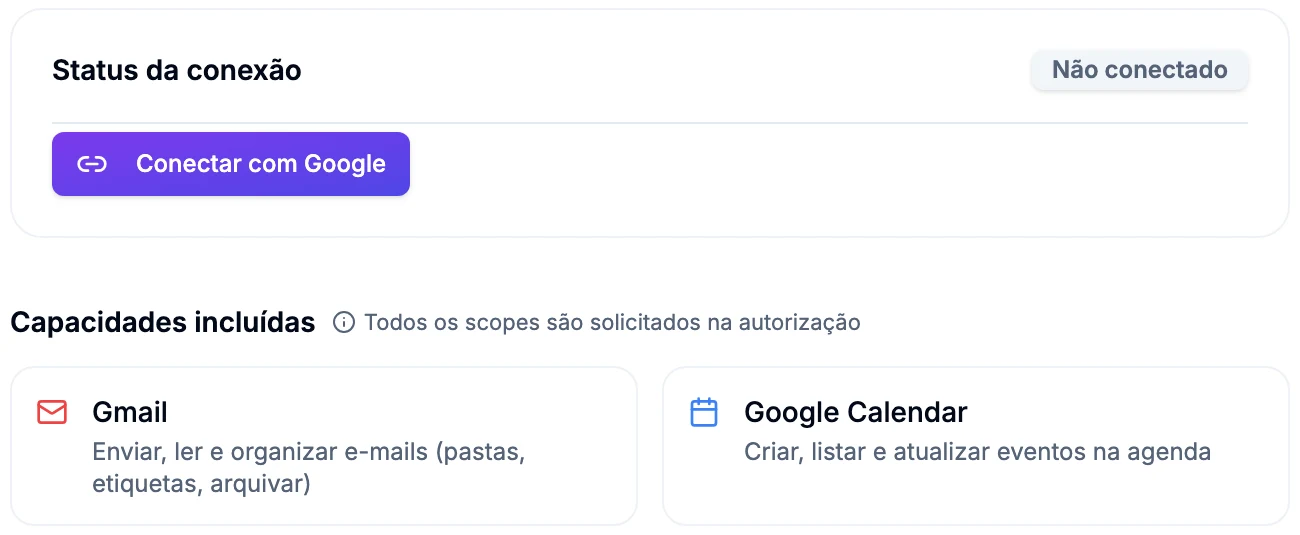
Duas automações que poupam trabalho de verdade: no Google Agenda, o agente cria o link do Meet quando você pede uma reunião online. No Calendário da Microsoft, a sala do Teams entra sozinha sempre que há participantes.
Permissão por nível, agente por agente
Na página do agente, o card Habilidades agrupa as ferramentas de cada serviço em três níveis:
- Leitura — buscar, listar, ler, consultar disponibilidade.
- Escrita — enviar, responder, criar e remarcar, organizar.
- Exclusão — cancelar eventos e excluir e-mails.
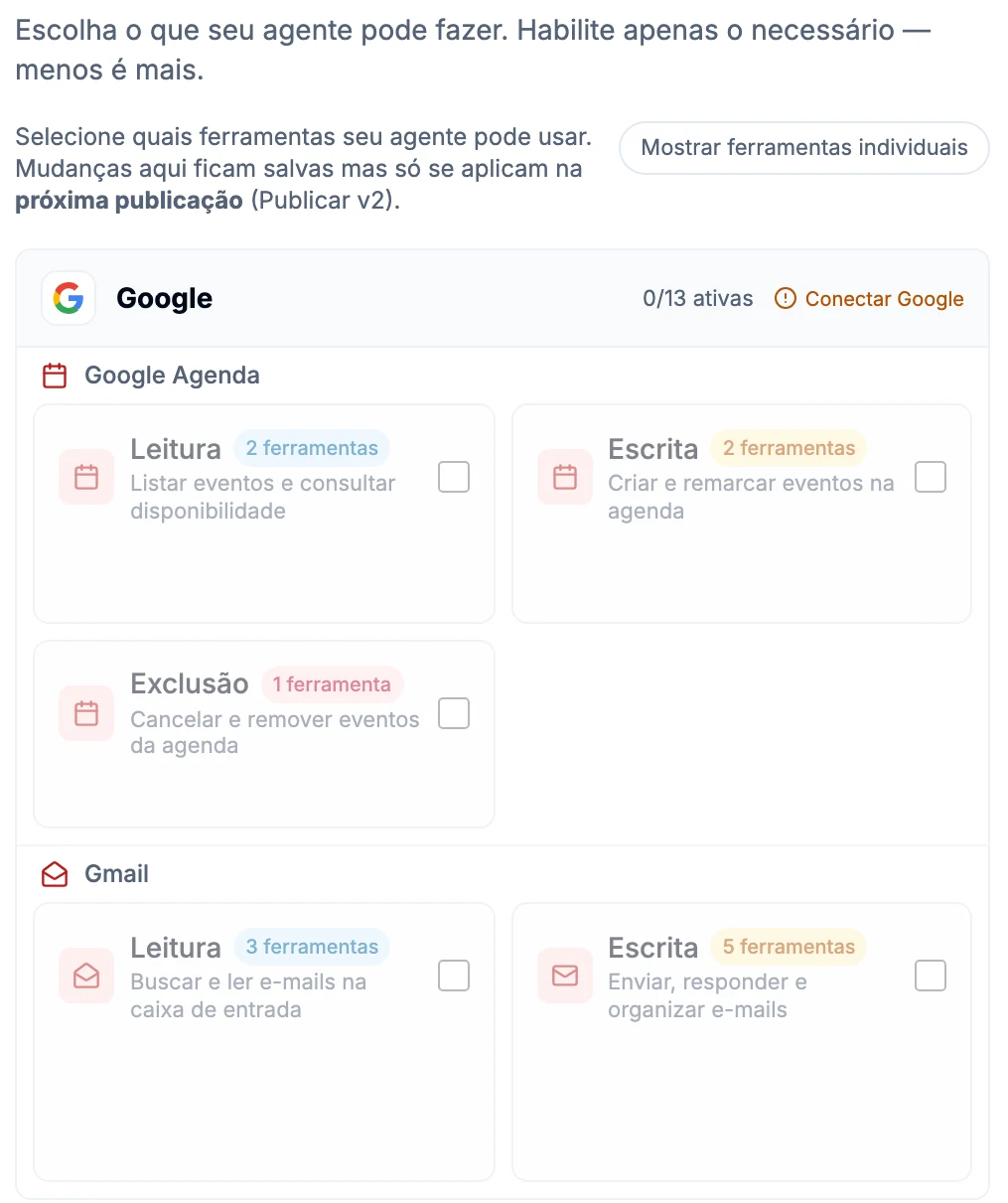
Na prática, os perfis mais comuns ficam assim:
| Agente | Gmail ou Outlook | Agenda |
|---|---|---|
| Triagem de e-mails | Leitura | — |
| Agendador de reuniões | Leitura | Leitura e Escrita |
| Assistente pessoal | Leitura e Escrita | Leitura, Escrita e Exclusão |
Quem precisar de controle mais fino pode usar Mostrar ferramentas individuais e ligar uma por uma. As mudanças só valem depois que você publica uma nova versão do agente, então nada muda no meio de uma conversa em andamento.
O que pedimos ao Google e à Microsoft (e o que não pedimos)
Na autorização, o CollaborAI pede só o que as ferramentas acima usam.
No Google: leitura, envio e organização do Gmail, mais eventos e disponibilidade da agenda. Ficam de fora o acesso total ao Google Agenda (configurações e compartilhamento de calendários), o Google Drive e os seus contatos. A permissão do Gmail também não inclui exclusão definitiva: no máximo o e-mail vai para a lixeira, de onde pode ser recuperado.
Na Microsoft: leitura, escrita e envio de e-mail, leitura e escrita de calendário e apenas leitura de contatos.
Ler e-mails do Gmail é um acesso que o Google classifica como restrito. Para liberá-lo, o Google exige a verificação do aplicativo e uma avaliação de segurança independente. No nosso caso, foi a avaliação CASA (Cloud Application Security Assessment), validada por um laboratório autorizado pela App Defense Alliance. A verificação está concluída.
Como o acesso fica guardado
Você autoriza na página do próprio Google ou da Microsoft. O CollaborAI nunca vê a sua senha.
O que fica guardado são tokens de acesso, criptografados com uma chave dedicada no AWS KMS, que é rotacionada automaticamente todo ano.
O modelo de IA nunca recebe o token. Ele decide a ação (“responder este e-mail”), e quem executa é a ferramenta, do lado da plataforma, com o token que só ela lê.
A renovação é automática. Você não precisa reconectar toda semana. A página do conector mostra quando foi conectado e o estado da renovação.
Desconectar é um clique na página do conector. Os tokens guardados são apagados, e os agentes que dependiam daquela conta param de usá-la até você reconectar. Se quiser cortar também do lado do provedor, remova o CollaborAI da lista de apps com acesso nas configurações de segurança da sua conta Google ou Microsoft.
Regras que valem estar nas instruções
Um agente com permissão de escrita age em seu nome, e um e-mail enviado não volta. As cinco regras abaixo são as mesmas que usamos nos assistentes do Marketplace e valem para qualquer agente com conector:
REGRAS DE AÇÃO
1. Antes de enviar, responder ou agendar, mostre um rascunho (destinatário,
   assunto, horário) e pergunte "posso enviar?".
2. Em ações em lote, conte quantos itens serão afetados, resuma e só execute
   depois de um "sim" explícito.
3. Para organizar a caixa, prefira arquivar ou mover para uma pasta a excluir.
4. Nunca invente endereço de e-mail. Se a pessoa for citada pelo nome, busque
   o contato; se houver mais de um, pergunte qual.
5. Termine toda ação com um resumo de uma linha e o link do que foi feito.
Para encaixar esse bloco no resto das instruções, use a estrutura do guia de instruções de agente.
Quatro usos que se pagam rápido
1. Briefing da manhã. Um gatilho diário às 7h30 lista os compromissos do dia e os e-mails não lidos que pedem resposta. Só precisa de leitura.
2. Triagem com marcadores. O agente classifica o que chegou por urgência e aplica marcadores como “Responder hoje” e “Leitura”. Organiza a caixa sem enviar nada.
3. Agendamento pelo WhatsApp. O cliente pede um horário, o agente consulta a disponibilidade e cria o evento. É o coração do agente para clínicas.
4. Follow-up de propostas. Toda segunda, o agente busca as propostas enviadas há mais de uma semana sem resposta e prepara um lembrete para cada uma, que você aprova antes do envio.
Perguntas frequentes
Preciso de qual plano? Conectores são usados por Agentes, disponíveis nos planos Pro e Enterprise.
Posso conectar duas contas Google? Não. A conexão é uma por provedor para cada usuário. Você pode ter uma conta Google e uma Microsoft ao mesmo tempo.
Na Microsoft apareceu “precisa da aprovação do administrador”. A sua empresa bloqueia o consentimento de aplicativos pelo próprio usuário. Quem administra o Microsoft 365 precisa aprovar o CollaborAI uma vez, e depois disso cada pessoa conecta a própria conta.
Especialistas também usam conectores? Não. Conectores e habilidades são recursos de Agentes. A diferença entre os dois está em Especialistas ou Agentes.
Comece pelo nível mais baixo que resolve o problema. Um agente só com leitura já entrega briefing e triagem, e a escrita pode entrar depois, quando as respostas dele já tiverem ganhado a sua confiança.