Marketplace: dois assistentes prontos para cuidar do seu e-mail e da sua agenda
A Helô cuida do Gmail e do Google Agenda pelo WhatsApp; o Bill, do Outlook e do Calendário do Microsoft 365. Como ativar em poucos minutos, o que vem configurado e como personalizar sem quebrar.

Montar um agente do zero dá trabalho de verdade: escrever as instruções, escolher as habilidades, conectar as contas, testar os casos que dão errado. Para quem só quer delegar o e-mail e a agenda, é muito esforço antes do primeiro resultado.
O Marketplace, no grupo Agent Studio do menu lateral, encurta esse caminho. Ele traz agentes prontos, criados e testados pela equipe CollaborAI, que você ativa em poucos minutos e ajusta depois, com calma.
O que tem lá hoje
Dois assistentes pessoais, um para cada ecossistema de trabalho:
| Helô — Assistente Google | Bill — Assistente Microsoft 365 | |
|---|---|---|
| Gmail | Outlook | |
| Agenda | Google Agenda, com link do Meet | Calendário, com sala do Teams |
| Também usa | Pesquisa na internet e memória das conversas | Contatos, pesquisa na internet e memória |
| Onde você conversa | No WhatsApp | No chat do próprio agente |
| Tom | Leve e direto, mensagens curtas | Formal, corporativo |
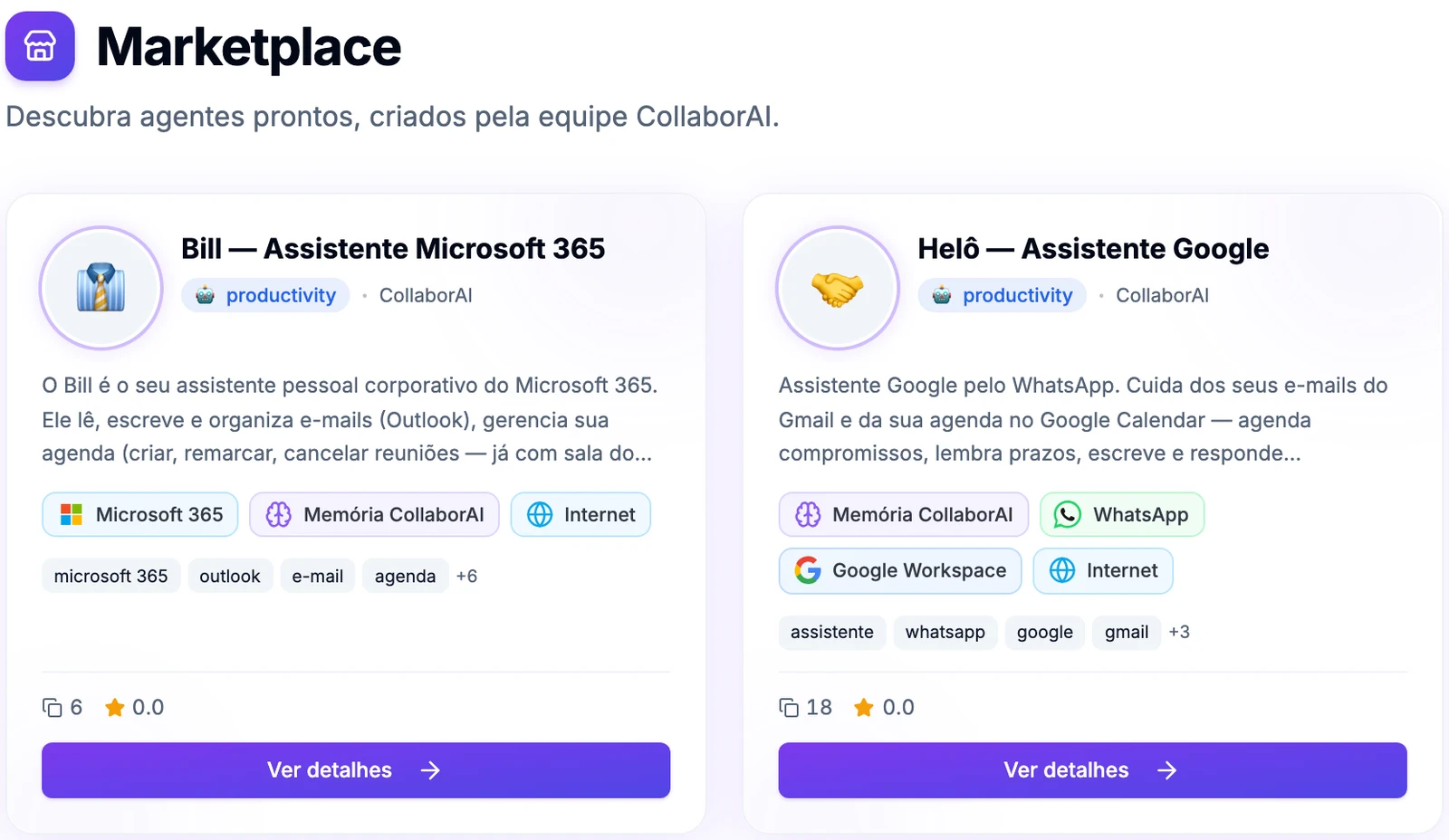
Os dois são assistentes pessoais: trabalham na sua conta, em seu nome. Não foram feitos para atender cliente. Para isso, o caminho é montar o agente de atendimento, como mostramos no guia de agente no WhatsApp.
Helô: o Google pelo WhatsApp
A Helô vive no seu WhatsApp. Você conecta o seu próprio número e conversa com ela na conversa consigo mesmo, aquela em que você manda lembretes para si. A instância nasce no modo Privado, então só o seu número fala com ela.
Na prática, os pedidos ficam assim:
Estou livre amanhã às 14h?
Marca uma call de 30 minutos com a Ana na quinta às 10h, com link do Meet.
Responde o e-mail do fornecedor dizendo que aprovamos o orçamento.
As regras que vêm nas instruções dela são o que torna isso seguro:
- Consulta a disponibilidade antes de propor horário.
- Confirma data, hora, duração e participantes antes de criar um evento.
- Pergunta antes de apagar qualquer coisa e espera um “sim” explícito.
- Em ação em lote, informa quantos itens serão afetados e pede confirmação antes.
- Termina toda ação com um resumo de uma linha e o link ou identificador do que foi feito.
Bill: o Microsoft 365 em linguagem natural
O Bill faz o mesmo papel para quem trabalha no Outlook. Lê, escreve e organiza e-mails, cria e remarca reuniões e, quando há participantes, já cria a sala do Teams e manda o convite.
Um detalhe que faz diferença no dia a dia: ele resolve pessoas pelo nome. “Convida a Maria do financeiro” vira uma busca nos seus contatos antes do convite, e, se houver mais de uma Maria, ele pergunta qual. A regra é nunca inventar endereço de e-mail.
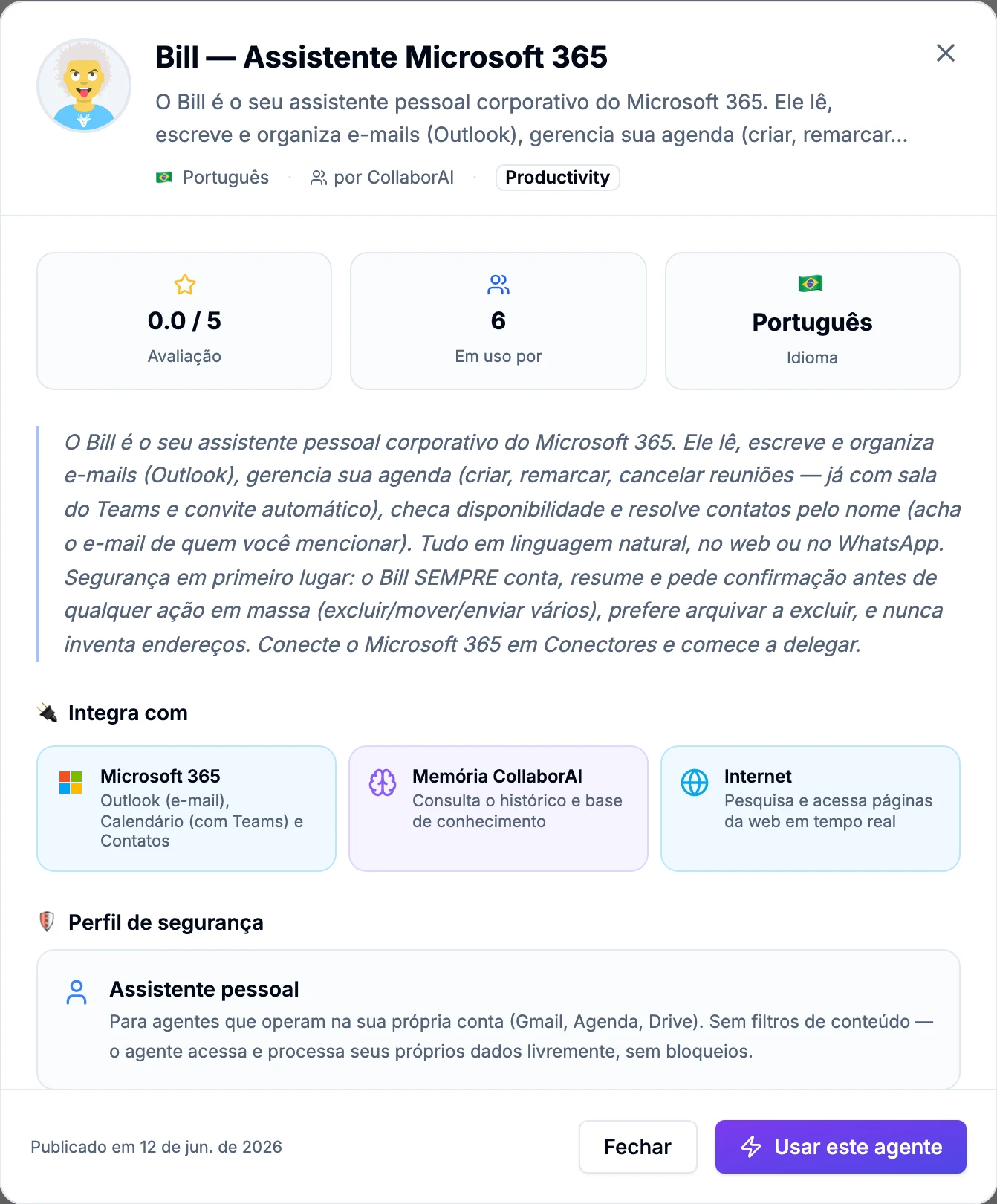
Para limpar a caixa, ele prefere arquivar a excluir: oferece mover os e-mails para uma pasta, o que é reversível. Quando a exclusão é mesmo o que você quer, o e-mail vai para os Itens Excluídos e ainda pode ser recuperado. E, como a Helô, ele conta, resume e pede confirmação antes de qualquer ação em massa.
Como ativar
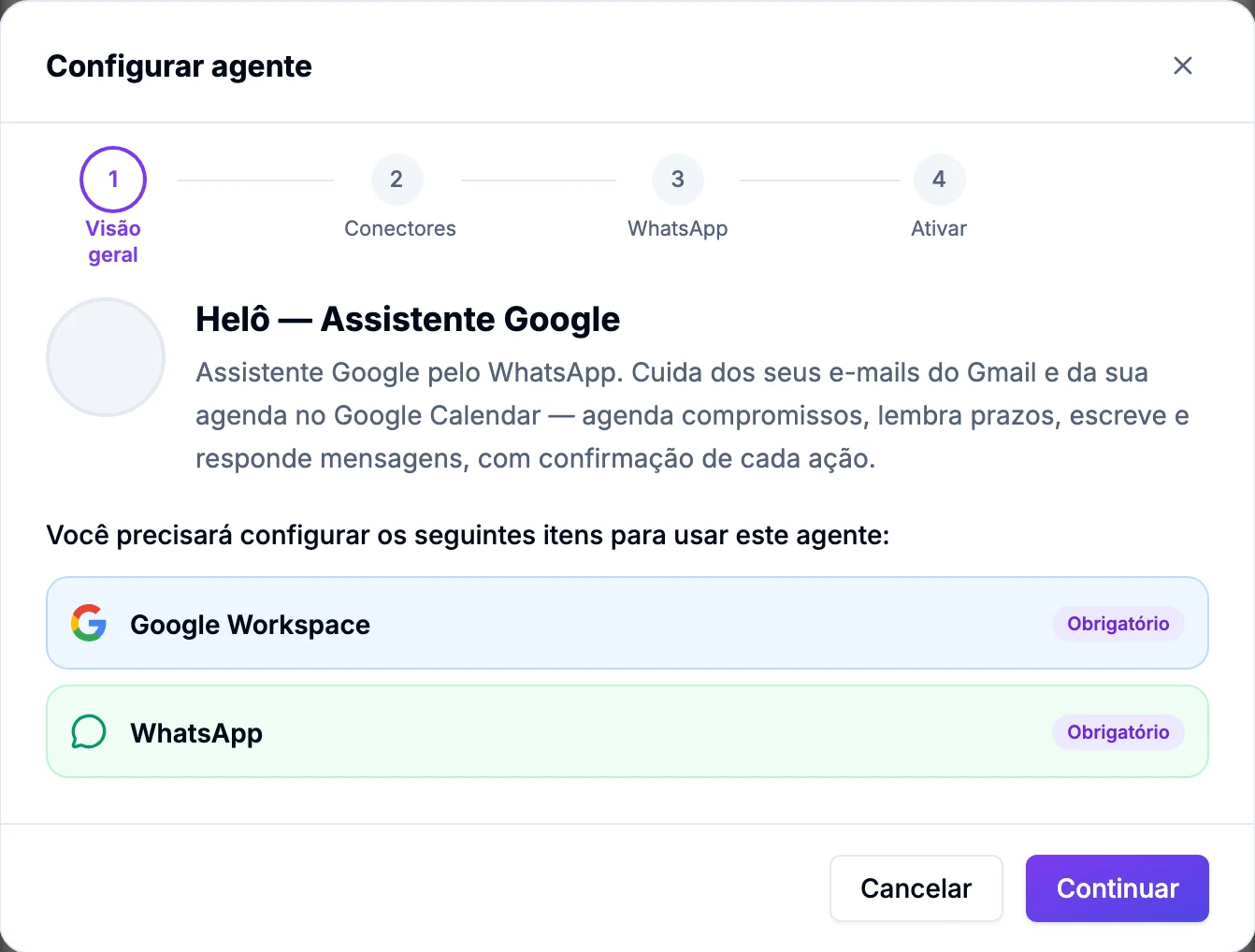
No card do assistente, clique em Ver detalhes e depois em Usar este agente. Abre o assistente Configurar agente, que só mostra as etapas necessárias para aquele agente:
- Visão geral — lista o que precisa estar configurado, marcado como obrigatório.
- Conectores — você autoriza a conta Google ou Microsoft numa janela do próprio provedor. O botão de continuar só libera quando tudo está conectado.
- WhatsApp — só para a Helô. Você escolhe o número ou cria uma instância nova ali mesmo, sem sair do fluxo. Se houver exatamente um número conectado e livre, ele já vem selecionado.
- Ativar — um resumo da configuração e o botão Ativar agente.
Ao ativar, a plataforma cria o agente na sua conta, vincula o WhatsApp quando for o caso, publica e espera ele entrar no ar. Leva até um minuto e meio. No fim aparece o link direto para a página do agente.
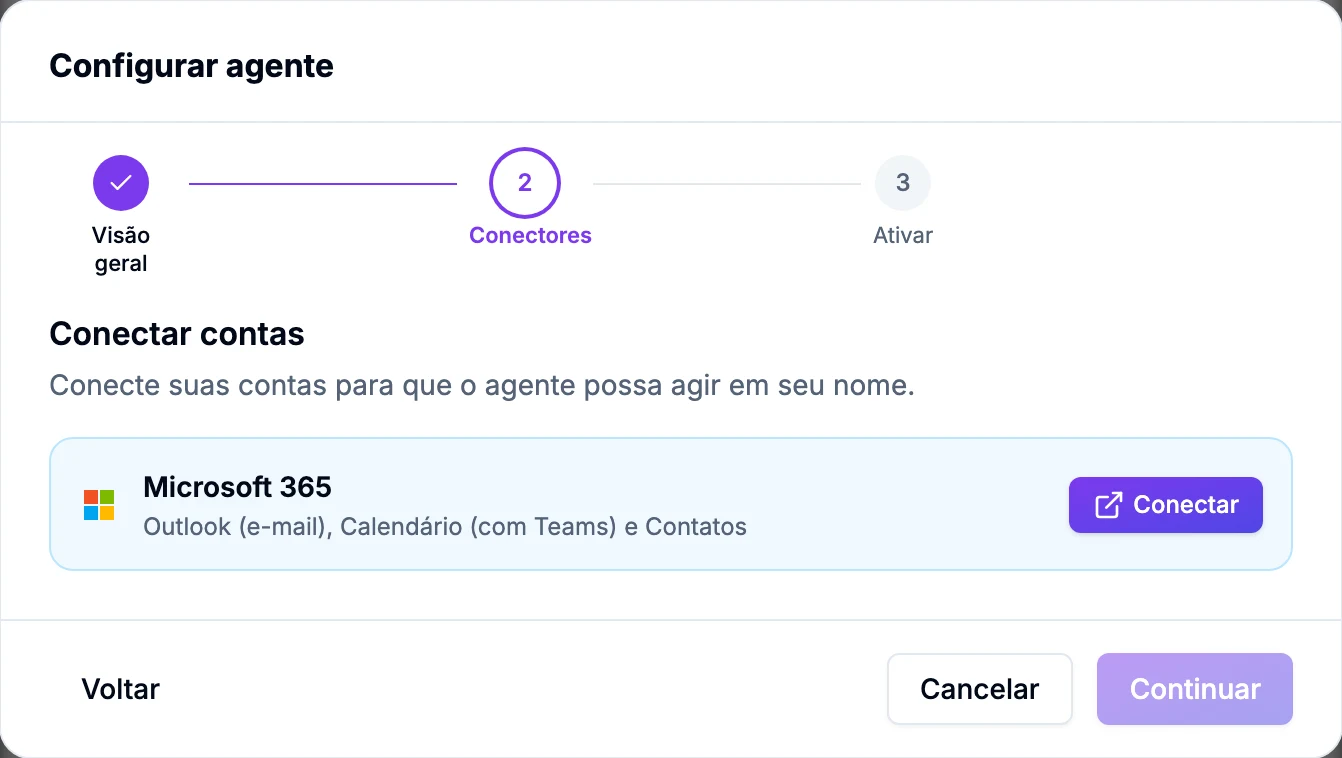
Se o navegador bloquear a janela de autorização, o assistente oferece abrir em uma nova aba.
O que você recebe
O agente criado é uma cópia sua, independente do modelo: uma mudança no Marketplace não altera o seu agente, e o que você editar não volta para o Marketplace. Ele já vem com:
- as instruções completas do assistente, com as regras de segurança acima;
- as habilidades que ele usa, como e-mail, agenda, WhatsApp, internet e memória;
- o perfil de segurança Assistente pessoal, pensado para agentes que operam na sua própria conta e processam os seus próprios dados.
Vem sem Base de Conhecimento: essa parte é sua, se fizer sentido. O motor de IA padrão é o Claude Haiku 4.5, rápido o bastante para uma conversa de WhatsApp parecer conversa.
Personalizando sem quebrar
Na página do agente, o card Quem sou reúne nome, o que o agente faz e o jeito de falar. Em Configurações avançadas ficam o motor de IA, as instruções detalhadas e o tamanho máximo da resposta. Quatro ajustes costumam valer a pena:
Corte o que você não quer. Em Habilidades, as ferramentas são agrupadas em leitura, escrita e exclusão. Uma Helô que não cancela eventos é uma Helô sem a exclusão da agenda ligada.
Ensine o contexto da empresa. Vincule uma Base de Conhecimento com a política de viagens, a tabela de salas ou o modelo de resposta a fornecedor. Veja como montar uma no guia de Base de Conhecimento.
Dê uma rotina a ele. Um gatilho diário às 7h30 com “resuma minha agenda de hoje e os e-mails não lidos que precisam de resposta” transforma o assistente em briefing matinal. O passo a passo está no post sobre gatilhos.
Mexa nas instruções com cuidado. Acrescentar regras é seguro. Apagar o bloco de confirmações não. Se for reescrever, use a estrutura do guia de instruções de agente e mantenha as regras de segurança no topo.
Toda mudança fica pendente até você publicar uma nova versão. Se a v2 piorar alguma coisa, o histórico de versões permite voltar para a anterior.
Quem pode usar e quanto consome
Os assistentes do Marketplace são Agentes, disponíveis nos planos Pro e Enterprise. Cada pedido que o assistente processa conta como uma execução da cota mensal: 200 no Pro e 2.000 no Enterprise, compartilhadas entre todos os seus agentes.
Faça a conta antes de criar o hábito. Dez pedidos por dia útil dão cerca de 220 execuções por mês, um pouco acima da cota do Pro. Passando dela, as execuções seguintes são cobradas em créditos, como explicamos no guia de agente no WhatsApp. A diferença entre um Especialista e um Agente também ajuda a decidir o que fica com cada um.
Um bom jeito de começar é pela leitura: na primeira semana, peça resumos, buscas e consultas de agenda. Quando as respostas estiverem certas, passe a pedir que ele responda e agende por você.