Agendamento: agente rodando em horário marcado
Como criar um gatilho de agendamento para o agente do CollaborAI executar uma tarefa todo dia, em dias da semana ou uma vez por mês, e receber o resultado por e-mail.
O agendamento faz o agente executar um prompt em horário fixo, sem ninguém abrir o app. Serve para tudo o que se repete: o resumo das conversas de ontem, a triagem da caixa de entrada, o relatório de segunda-feira.
Agendamentos estão disponíveis nos planos Pro (até 3 ativos por agente) e Enterprise (até 10 ativos por agente).
Criar um agendamento
- Abra o agente em Agentes e clique em Gatilhos.
- Em Agendamentos, clique em Novo. Abre a janela Agendar execução automática.
- Em Nome do gatilho, dê um nome que identifique a rotina, como
Leads diários da manhã. - Em Frequência, escolha Diário, Semanal, Mensal ou Personalizado (cron).
- Informe o dia e o horário, conforme a frequência (veja a tabela abaixo).
- Em Prompt que será executado, escreva a tarefa, com até 4.000 caracteres.
- Se quiser, marque Me enviar email com o resultado.
- Confira o Resumo e clique em Agendar.
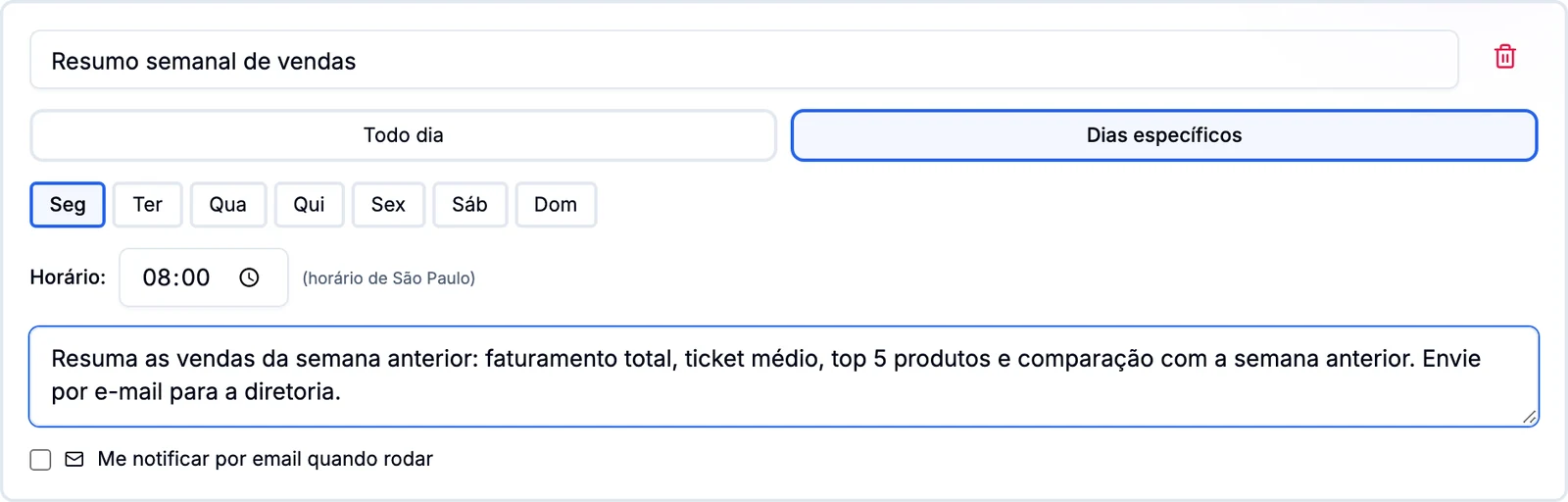
O agendamento começa a valer assim que é criado, desde que o agente esteja No ar.
Opções de frequência
| Frequência | O que informar | Exemplo |
|---|---|---|
| Diário | Horário (Brasília) | Todo dia às 08:00 |
| Semanal | Dias da semana (um ou mais) e Horário (Brasília) | Seg, Qua e Sex às 08:00 |
| Mensal | Dia do mês, de 1 a 28, e Horário (Brasília) | Dia 1 de cada mês às 07:00 |
| Personalizado (cron) | Expressão cron | cron(0 11 * * ? *) |
O dia do mês vai até 28 para o agendamento não falhar nos meses curtos.
Horário e fuso
Nas frequências Diário, Semanal e Mensal, o horário informado é o de Brasília. Não há seletor de fuso: se a sua operação fica em outro fuso, faça a conta ao escolher a hora.
Frequência personalizada com cron
A opção Personalizado (cron) aceita uma expressão com seis campos, entre parênteses:
cron(minuto hora dia-do-mês mês dia-da-semana ano)| Expressão | Quando dispara |
|---|---|
cron(0 11 * * ? *) | Todo dia às 11:00 UTC (08:00 em Brasília) |
cron(0 */6 * * ? *) | A cada 6 horas |
cron(0 12 ? * MON,WED,FRI *) | Segunda, quarta e sexta às 12:00 UTC |
Atenção
Na expressão cron, a hora é em UTC, três horas à frente de Brasília. Para rodar às 8h de Brasília, use a hora 11.
O intervalo mínimo é de uma hora. Expressões que disparam mais de uma vez por hora são recusadas.
Receber o resultado por e-mail
A opção Me enviar email com o resultado vem desligada. Com ela marcada, cada execução envia o resultado para o e-mail da sua conta. Com ou sem e-mail, toda execução aparece em Atividade, na tela do agente.
Para enviar a outras pessoas ou gravar o resultado como documento, use Quando terminar, envie para, na tela do agente.
Pausar, reativar e remover
Na lista Agendamentos, cada cartão tem dois botões:
- Pausar ou Ativar: interrompe e retoma o agendamento sem perder a configuração.
- Remover: exclui o agendamento. A ação não pode ser desfeita.
Não há edição. Para mudar o horário ou o prompt, remova o agendamento e crie outro.
Exemplos de prompt
Resumo diário do atendimento
Liste as conversas de ontem em que o cliente demonstrou intenção de compra e não houve fechamento. Para cada uma: nome do contato, o que pediu e qual seria o próximo passo. Se não houver nenhuma, responda apenas “sem pendências”.
Relatório de segunda-feira, com a ferramenta de banco de dados:
Calcule o faturamento, o número de pedidos e o ticket médio da semana anterior, de segunda a domingo. Compare com a semana anterior a ela. Use uma tabela e no máximo cinco linhas de comentário. Se o banco não responder, diga isso e não estime valores.
Bom saber
- Cada execução consome uma execução da cota mensal da conta. Uma rotina diária gasta cerca de 30 por mês. Veja Limites e histórico.
- Se a cota de execuções ou o saldo de créditos acabar, o agendamento é pausado automaticamente.
- Comece com frequência diária. Só aumente se a informação de fato muda mais rápido que isso.
Próximos passos
- Webhook: dispare o agente a partir de outro sistema.
- Limites e histórico: acompanhe o que rodou.
- Relatório semanal automático com IA: um exemplo completo, do banco de dados ao e-mail.
Veja também
- Webhook: disparar o agente a partir de outro sistema — Como criar um gatilho de webhook no CollaborAI: a URL que seu sistema chama por POST, o prompt com campos do JSON recebido, resposta síncrona ou assíncrona e assinatura HMAC.
- Limites e histórico dos gatilhos do agente — Quantos agendamentos e webhooks cada plano permite, como os gatilhos consomem execuções, por que um gatilho é pausado sozinho e onde ver o histórico do que rodou.
- Banco de dados no agente: consultas SQL em linguagem natural — Como liberar um banco PostgreSQL, MySQL, SQL Server ou Oracle para um agente do CollaborAI consultar, escolher quais conexões ele enxerga e entender as proteções.