Chat: converse com os principais modelos de IA
Visão geral do Chat do CollaborAI: como a tela é organizada, o que a IA consegue fazer em uma conversa e onde encontrar cada recurso.
O Chat é o módulo de conversa do CollaborAI. Em uma única tela você escreve para modelos de vários fornecedores (Claude, GPT, Gemini, Grok e outros), anexa arquivos, pede pesquisas na web, análises de planilha, imagens e páginas interativas. A conversa fica salva no seu histórico e pode ser retomada depois.
Você não precisa ligar cada recurso antes de usar. Na maior parte dos casos basta pedir: a IA decide quando pesquisar na web, ler um anexo, rodar um cálculo ou gerar uma imagem, e mostra na resposta o que usou.
Como a tela é organizada
| Área | O que tem |
|---|---|
| Menu lateral, item Chat | Abre o Chat. Ao lado do nome ficam o botão + (novo chat) e o ícone do histórico de conversas |
| Painel Conversas | Lista das conversas recentes, com busca e o botão Novo Chat. Aparece no computador e pode ser recolhido |
| Topo da conversa | Título, renomear, favoritar, botão Tasks e menu Exportar |
| Barra de seletores, acima do campo | Modelo de texto, modelo de imagem e Especialista |
| Campo de mensagem | Menu de opções (engrenagem), anexos, microfone, Aprimorar Prompt com IA, editor expandido e enviar |
No celular, o título e os botões do topo não aparecem, e as opções ficam reunidas no botão flutuante de engrenagem, acima do campo de mensagem.
O que dá para fazer em uma conversa
| Você quer | Como | Página |
|---|---|---|
| Trocar o modelo de IA | Seletor de modelo acima do campo | Escolher o modelo |
| Escrever, melhorar e enviar o pedido | Campo de mensagem e atalhos | Escrever e enviar mensagens |
| Entender, copiar e corrigir uma resposta | Ações da mensagem | Trabalhar com as respostas |
| Perguntar sobre um PDF, planilha ou imagem | Botão de clipe ou arrastar o arquivo | Anexar arquivos e imagens |
| Informação atual ou o conteúdo de um link | Pedir na mensagem | Busca na web e leitura de links |
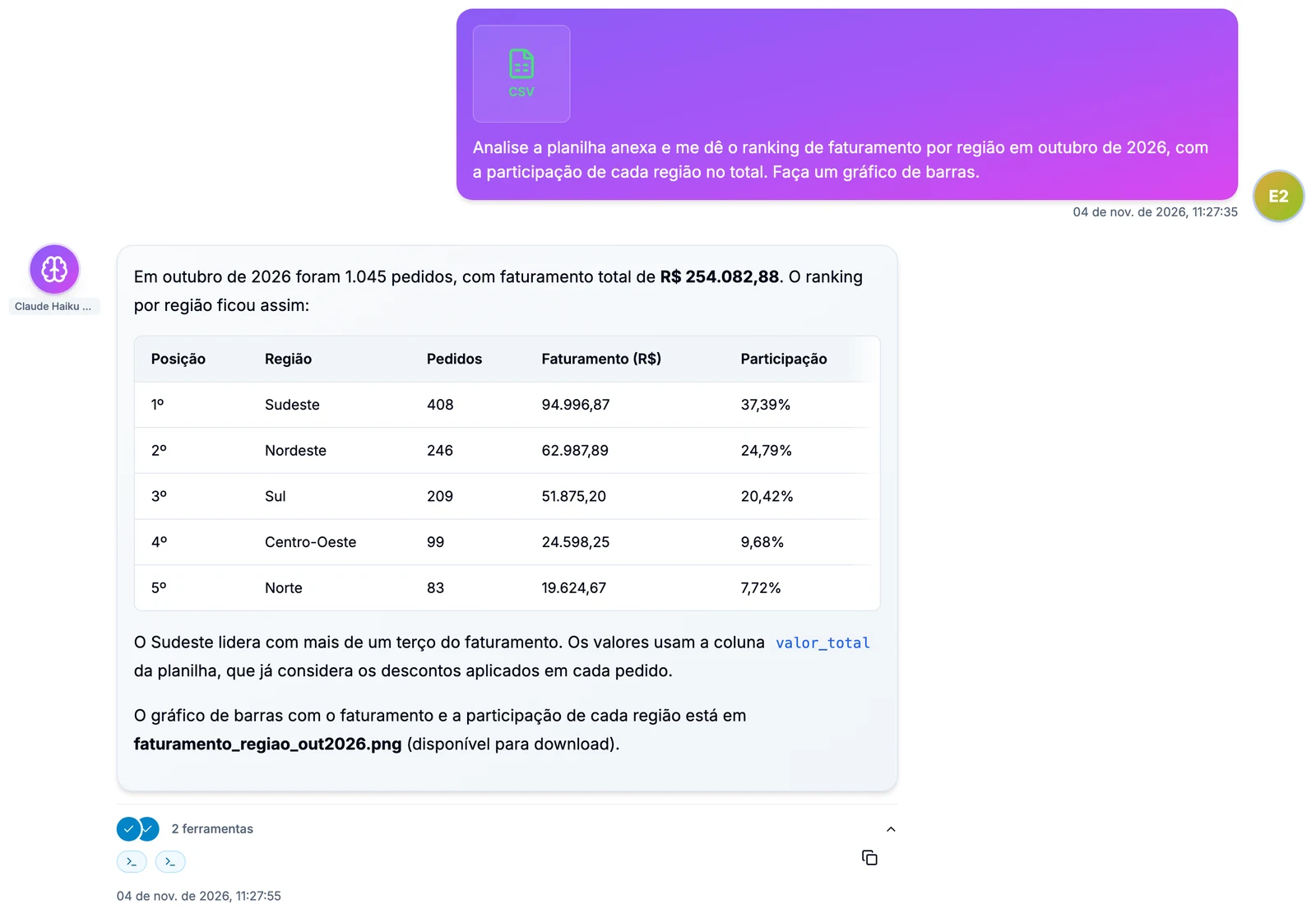
| Somar, cruzar e ranquear dados sem errar a conta | Anexar a planilha e pedir | Análise de dados com Python |
| Criar ou editar uma imagem | Pedir na mensagem | Gerar e editar imagens |
| Deixar um trabalho longo rodando | A IA cria uma tarefa | Tarefas em segundo plano |
| Falar em vez de digitar, ou ouvir a resposta | Microfone e opção Voz | Voz no Chat |
| Usar um especialista, um prompt salvo ou os seus documentos | Seletor Especialista e pedidos na mensagem | Especialistas, Prompts e Base de Conhecimento |
| Uma página, calculadora, painel ou diagrama funcionando | Pedir na mensagem | Artefatos |
Organizar e personalizar
- Conversas e pastas: histórico, busca, favoritos, pastas, renomear, excluir, exportar e importar conversas do ChatGPT.
- Memória: o que a IA guarda sobre você e como ver, buscar e apagar.
- Personalização: como a IA deve chamar você, o que você faz e o estilo das respostas.
Por onde começar
- Abra Chat no menu lateral. A tela inicial mostra sugestões de pedidos: clique em uma para preencher o campo, ou escreva o seu.
- Deixe o modelo em Neuron, que já vem selecionado, e envie.
- Quando a tarefa pedir, troque o modelo ou anexe um arquivo.
Para escrever pedidos melhores, veja o artigo Como escrever um bom prompt.
Planos, créditos e organizações
Alguns recursos do Chat têm limite por plano, como a análise de dados com Python e as tarefas em segundo plano. Cada página informa a regra do recurso. Para entender planos e créditos, veja Primeiros passos.
Em contas de organização, o administrador pode desligar módulos por grupo de usuários, como anexos, busca na web, especialistas e geração de imagens. Se um botão descrito aqui não aparece para você, fale com o administrador.
Não achou a causa de um problema? Veja Solução de problemas do Chat.
Veja também
- Como escolher o modelo de IA no Chat — Como trocar o modelo de IA no Chat do CollaborAI, o que significam os selos e ícones do seletor, a lista de modelos e o nível de raciocínio.
- Como escrever e enviar mensagens no Chat — O campo de mensagem do Chat do CollaborAI: atalhos de teclado, menu de opções, aprimorar o prompt com IA, editor expandido e como parar uma resposta.
- Anexar arquivos e imagens no Chat: formatos e limites — Como anexar PDF, Word, Excel, CSV, imagens e arquivos de código no Chat do CollaborAI, os limites de tamanho e quantidade e o que acontece com PDFs escaneados.
- Artefatos: páginas, painéis e diagramas criados pela IA — O que são os Artefatos do CollaborAI: páginas HTML, calculadoras, dashboards, diagramas e scripts que a IA cria no Chat e você abre, ajusta e publica.