Criar uma base de conhecimento e enviar arquivos
Passo a passo para criar uma base de conhecimento no CollaborAI, escolher o tipo de documento, enviar um ou vários arquivos e processá-los. Formatos e tamanhos aceitos.
Este guia leva você da base vazia até os documentos prontos para consulta. São três etapas: criar a base, enviar os arquivos e processar.
1. Crie a base
- No menu lateral, abra Base de Conhecimento.
- Clique em Nova Base de Conhecimento.
- Preencha o Nome. Use um nome que descreva o assunto, como “Políticas comerciais” ou “Manual do produto”.
- Se quiser, escolha uma pasta e escreva uma Descrição.
- Escolha o Tipo de documento.
- Clique em Criar Base.
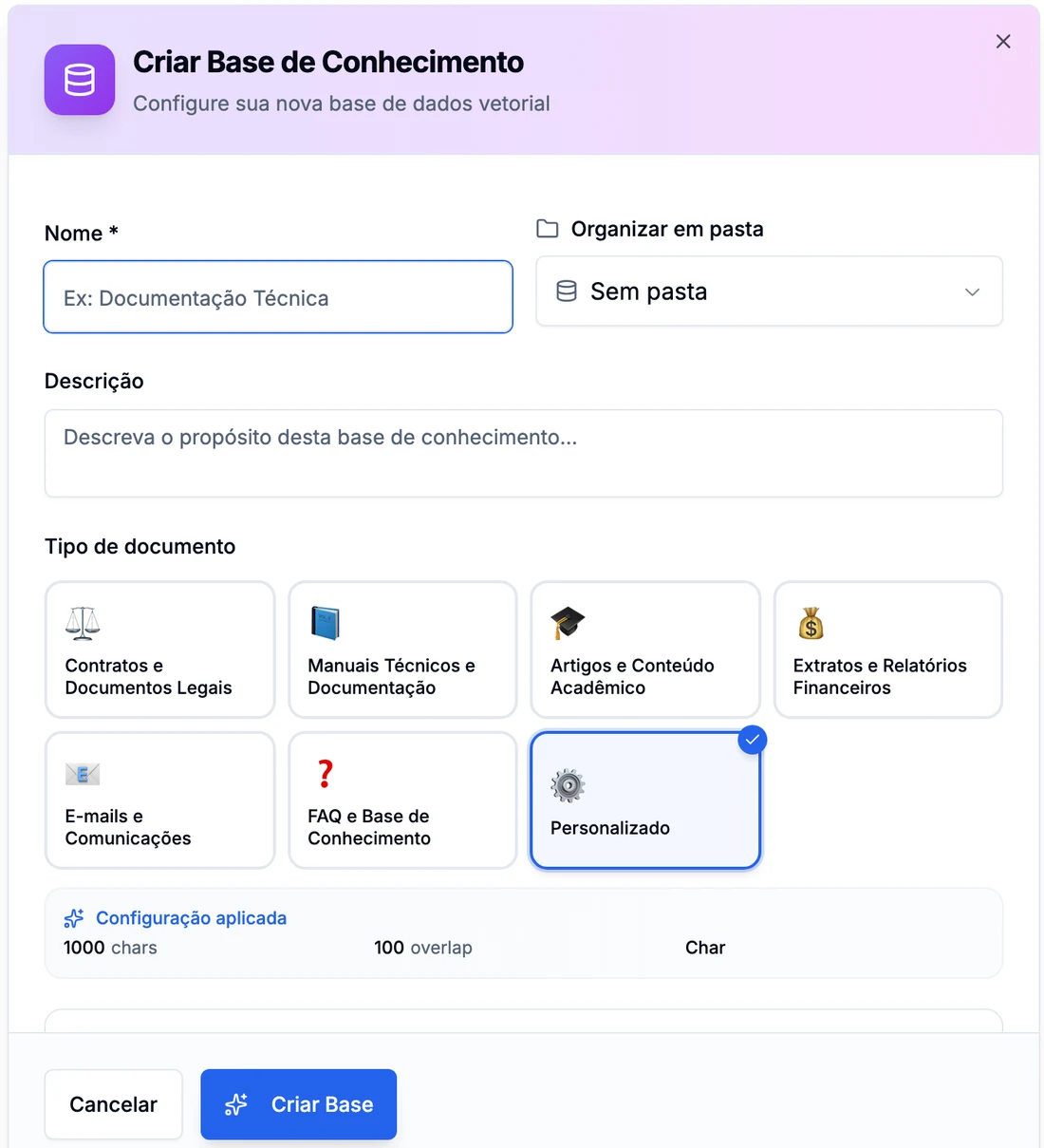
Tipo de documento
O tipo define como o texto é dividido em fragmentos antes de ser indexado. Contrato e FAQ pedem cortes diferentes, e acertar aqui melhora as respostas depois.
| Tipo | Para que serve |
|---|---|
| Contratos e Documentos Legais | Preserva cláusulas inteiras e o contexto legal |
| Manuais Técnicos e Documentação | Captura procedimentos completos e instruções |
| Artigos e Conteúdo Acadêmico | Equilibra contexto e precisão em textos complexos |
| Extratos e Relatórios Financeiros | Preserva tabelas e dados numéricos |
| E-mails e Comunicações | Mantém mensagens completas, com contexto |
| FAQ e Base de Conhecimento | Separa perguntas e respostas, uma a uma |
| Personalizado | Você define os parâmetros em Configurações Avançadas |
Ao escolher um tipo, o quadro Configuração aplicada mostra os valores usados. Com Personalizado, abra Configurações Avançadas para definir:
- Tamanho: o tamanho de cada fragmento, de 100 a 10.000.
- Sobreposição: quanto um fragmento repete do anterior, de 0 a 1.000. Evita cortar uma ideia ao meio.
- Estratégia: Caracteres, Tokens ou Sentenças.
Nota
O tipo de documento é escolhido na criação. Depois, a edição da base altera só o nome e a descrição. Para mudar a divisão do texto, crie outra base. Na dúvida, um dos tipos prontos costuma servir melhor do que ajustar os números à mão.
2. Envie os arquivos
Na lista, clique em Abrir no card da base. A tela da base tem dois botões de envio.
Formatos aceitos
| Formato | Extensões |
|---|---|
.pdf | |
| Texto | .txt, .md |
| Dados | .csv, .json |
| Office | .docx, .xlsx, .pptx |
| Imagem | .png, .jpg, .jpeg, .tiff |
PDFs escaneados e imagens são lidos por reconhecimento de texto.
O tamanho máximo por arquivo depende do plano e nunca passa de 50 MB na tela de envio. Veja Limites.
Vários arquivos de uma vez
- Clique em Upload Múltiplo.
- Arraste os arquivos para a área indicada, ou use Selecionar Arquivos. Para enviar uma pasta inteira do computador, use Selecionar Pasta.
- Confira a Fila de Upload. Arquivos de formato não aceito ou acima do tamanho máximo aparecem com erro e não são enviados.
- Clique em Enviar N Arquivos e aguarde a conclusão. Limpar Fila descarta a seleção.
Cada envio aceita até 10 arquivos. Para mais, repita o envio.
Um arquivo, com título e tags
- Clique em Upload Simples.
- Escolha o arquivo.
- Preencha o Título. A Descrição e as Tags, separadas por vírgula, são opcionais.
- Clique em Enviar.
Use este caminho quando o nome do arquivo não diz o que ele é: o título aparece na lista de documentos no lugar do nome do arquivo.
3. Processe os documentos
Um arquivo recém-enviado aparece com o status Pendente. Ele ainda não é consultado pela IA.
- Clique em Processar Docs. O número entre parênteses indica quantos documentos estão pendentes.
- Os documentos passam para Na Fila e depois para Processando. O processamento roda em segundo plano, e a tela atualiza o status sozinha.
- Quando o status chega a Indexado, o documento está pronto.
Dica
Envie todos os arquivos primeiro e clique em Processar Docs uma vez só.
Se um documento terminar em Falhou, a mensagem de erro aparece abaixo dele. Veja Gerenciar documentos.
4. Teste
Clique em Fazer Perguntas e faça algumas perguntas cuja resposta você conhece. Se a resposta vier errada ou vazia, o problema costuma estar no documento, e não na pergunta: confira as boas práticas.
Próximos passos
- Gerenciar documentos: status, fragmentos e exclusão.
- Usar a base em Especialistas, Agentes e Fluxos.
- Compartilhar uma base com o seu time.
- Artigo: Como fazer a IA responder sobre a sua empresa.
Veja também
- Gerenciar documentos da base de conhecimento — Como acompanhar o status de processamento, ver fragmentos, reprocessar, visualizar, baixar e excluir documentos, e como editar, mover e excluir uma base.
- Limites da base de conhecimento por plano — Tamanho máximo de arquivo, documentos por base, formatos aceitos e limites de envio e de compartilhamento da Base de Conhecimento do CollaborAI.
- Boas práticas para organizar a base de conhecimento — Como preparar e organizar documentos para a IA responder melhor: uma base por assunto, arquivos com texto legível, versões únicas e testes antes de usar.