Editar imagem com IA e usar imagens de referência
Como alterar uma imagem existente no CollaborAI (remover objeto, trocar fundo, expandir, ampliar) e como usar imagens de referência nos modos Estilo, Assunto e Composição.
Nem toda imagem começa do zero. No módulo Imagens você pode partir de um arquivo seu de duas formas: editar a imagem, mantendo o que já existe e mudando uma parte, ou usá-la como referência para gerar uma imagem nova.
Toda edição é uma nova geração: o resultado é uma imagem nova, o arquivo original não é alterado, e o custo é o do modelo escolhido.
Editar uma imagem existente
Use o assistente Editor de Imagem, na aba Wizards.
- Abra Imagens e clique em Editor de Imagem.
- Em Imagem para editar, arraste o arquivo ou clique para selecionar (PNG, JPG ou WebP).
- Em Tipo de edição, escolha o modo. O campo é opcional.
- Em O que quer editar?, descreva a mudança. Por exemplo: “remova o poste à direita” ou “troque o fundo por uma parede de tijolos claros”.
- Confira o Modelo de IA e, se quiser, ajuste Resolução e Qualidade.
- Clique em Aplicar Edição.
| Tipo de edição | O que faz |
|---|---|
| Remover Objeto | Apaga objetos indesejados da imagem |
| Trocar Fundo | Substitui o fundo e mantém o sujeito |
| Expandir Imagem | Amplia as bordas com conteúdo gerado |
| Adicionar Elemento | Insere novos elementos na cena |
| Editar Estilo | Muda o estilo visual e mantém a composição |
Dica
Diga o que deve ficar igual. “Troque só o fundo, mantenha a pessoa, a roupa e a iluminação exatamente como estão” dá um resultado mais fiel do que “troque o fundo”.
Outras formas de alterar uma imagem
| Você quer | Use o assistente |
|---|---|
| Aumentar a resolução | AI Upscaler, em 2x ou 4x |
| Aplicar um estilo artístico a uma foto | Transferir Estilo |
| Mudar o tamanho ou recortar para uma rede social | Redimensionar, sem consumo de créditos |
| Colocar um produto em outro cenário | Foto de Produto |
O roteiro de cada um está em Assistentes de imagem.
Usar imagens de referência
Na aba Livre, o campo Imagens de Referência aparece em todos os modelos atuais. As referências guiam a geração: a IA olha para elas e para o prompt ao mesmo tempo.
- Na aba Livre, escolha o modelo.
- Em Imagens de Referência, envie as imagens. Cada arquivo pode ter até 10 MB.
- Em Modo, escolha como a referência deve ser usada.
- Escreva o prompt dizendo o que fazer com a referência e clique em Gerar Imagem.
| Modo | O que a IA aproveita da referência | Quando usar |
|---|---|---|
| Estilo | Cores, traço, textura e clima | Manter a identidade visual de uma série de imagens |
| Assunto | O objeto ou a pessoa da imagem | Foto de produto, mascote ou personagem que precisa continuar igual |
| Comp. (composição) | Enquadramento e disposição dos elementos | Repetir um layout com outro conteúdo |
Quantas referências cada modelo aceita
| Modelo | Imagens de referência |
|---|---|
| Gemini Flash-Lite Image, Nano Banana, Nano Banana Pro, GPT Image 1.5 e GPT Image Mini | Até 14 |
| Nano Banana 2.1 | Até 10 |
| Grok Imagine e Grok Imagine Pro | Até 5 |
Exemplo: o mesmo produto em outra cena
Envie a foto do produto, escolha o modo Assunto e descreva a cena:
O produto da referência sobre uma mesa de madeira, ao lado de um notebook,
luz natural entrando pela esquerda, fundo desfocado.
Mantenha cor, formato e rótulo exatamente como na referência.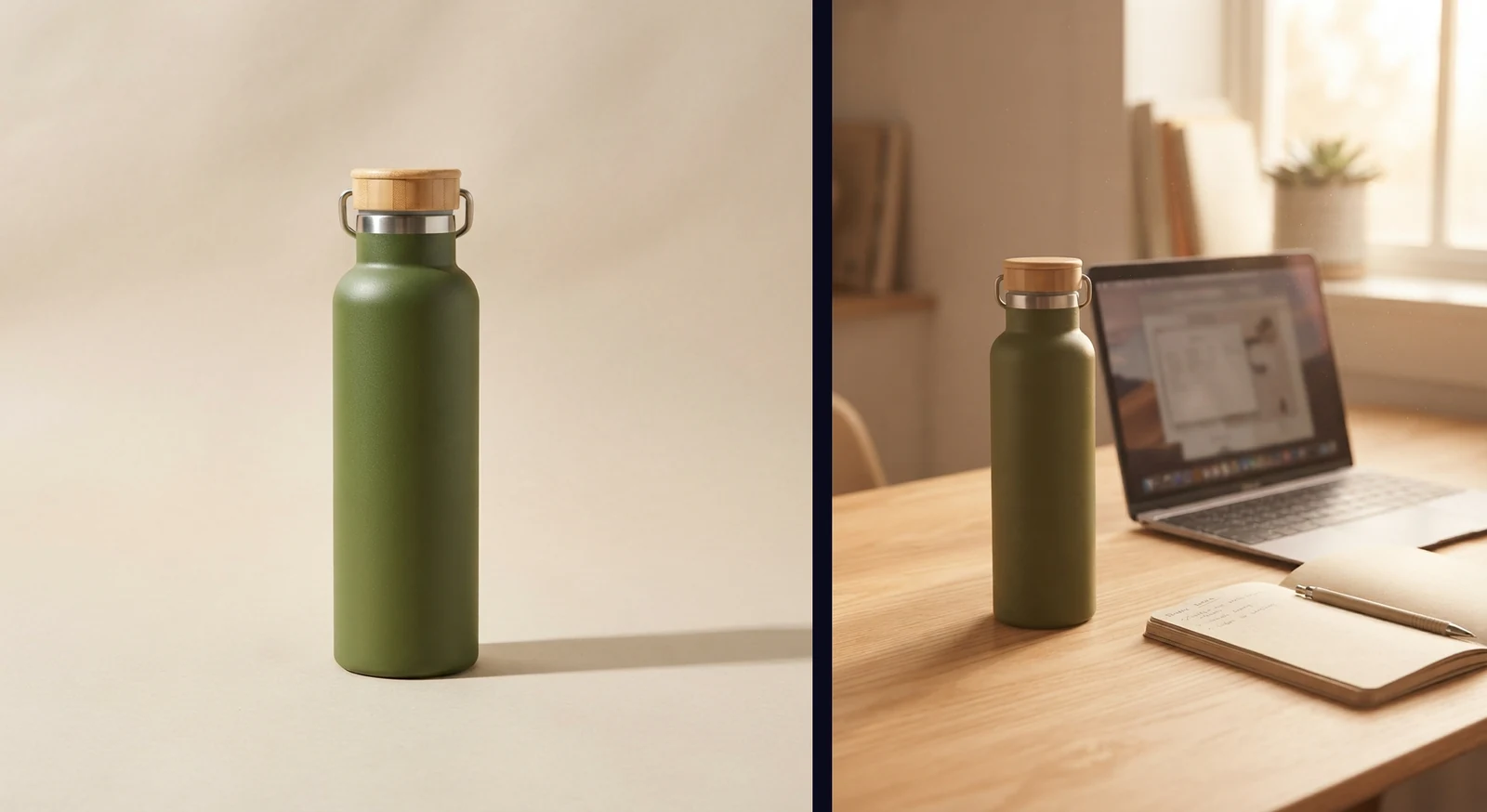
A frase “mantenha cor, formato e rótulo exatamente como na referência” é a mais importante. Sem ela, a IA pode alterar o produto.
Combinar várias referências
Para misturar o visual de várias imagens numa só, use o assistente Fusão de Estilos: envie de 2 a 14 imagens (até 10 MB cada), descreva a fusão desejada, escolha o formato e clique em Criar Fusão.
Próximos passos
Veja também
- Assistentes de imagem (Wizards): foto de produto, avatar e mais — O que faz cada assistente da aba Wizards do módulo Imagens do CollaborAI, com o roteiro completo do Foto de Produto e a diferença entre modo simples e avançado.
- Gerar imagem com IA no modo Livre — Passo a passo para gerar uma imagem por prompt no CollaborAI: escolha do modelo, descrição, o que evitar, imagens de referência, proporção e resolução.
- Modelos de imagem e custo em créditos — Tabela dos modelos de geração de imagem do CollaborAI, com o custo em créditos, a resolução máxima, as proporções e as imagens de referência de cada um.