10 fluxos para começar: casos de uso por área da empresa
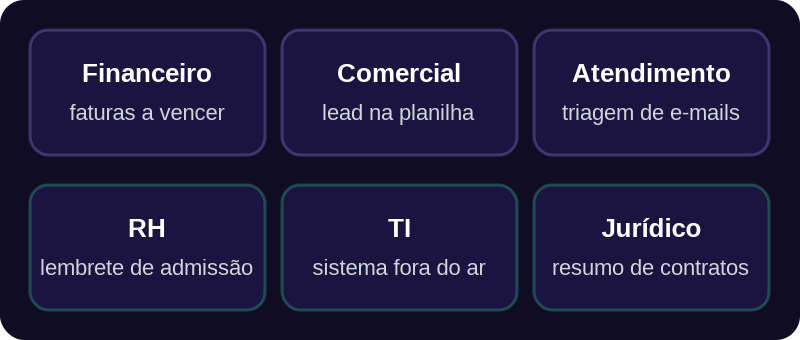
Dez automações pequenas para montar no módulo Fluxos do CollaborAI Enterprise, em financeiro, comercial, atendimento, RH, TI e jurídico. Cada uma com o gatilho, os nós e o cuidado principal.
Os melhores primeiros fluxos são pequenos. Têm de quatro a oito nós, substituem uma conferência que alguém faz à mão e entregam o resultado onde a pessoa já olha: o e-mail, a planilha, o WhatsApp. Este artigo fecha a série sobre o módulo Fluxos do CollaborAI Enterprise com dez exemplos desse tamanho, organizados por área.
Cada exemplo mostra o caminho dos nós. Se algum termo for novo, a visão geral do módulo explica as peças.
Como ler os exemplos
Cada caso traz três linhas:
- Caminho: os nós, na ordem, separados por setas.
- Precisa de: o que deve estar conectado ou criado antes.
- Cuidado: o ponto que mais dá problema.
Financeiro
1. Faturas a vencer, todo dia às 8h
Caminho: Agendamento → Banco de dados: consultar → Se (há faturas?) → Agregar itens → Modelo de IA (monta o resumo) → Enviar e-mail.
Precisa de: uma conexão de banco de dados em modo somente leitura.
Cuidado: faça o filtro e a soma no próprio SQL. O fluxo deve receber as faturas que interessam, e não a tabela inteira.
2. Monitor de cotação com alerta
Caminho: Agendamento (a cada hora) → Requisição HTTP (API de câmbio) → Se (passou do limite?) → Enviar e-mail.
Precisa de: o domínio da API em Domínios permitidos.
Cuidado: sem uma trava, o alerta se repete toda hora enquanto a cotação estiver acima do limite. Compare com uma faixa, ou aceite um alerta por hora como lembrete. O passo a passo de um fluxo desse tipo está em seu primeiro fluxo.
Comercial
3. Lead do site direto para a planilha e para o vendedor
Caminho: Webhook → Se (e-mail preenchido?) → Google Planilhas: adicionar linhas → Modelo de IA (classifica o interesse em JSON) → Escolher → Enviar e-mail para o vendedor da região.
Precisa de: conta Google conectada e o formulário do site apontando para a URL do webhook.
Cuidado: trate a URL do webhook como senha. Os detalhes estão no artigo sobre gatilhos.
4. Base de clientes sem repetidos
Caminho: Execução manual → duas buscas em paralelo (CRM por Requisição HTTP e Google Planilhas: ler intervalo) → Unir → Remover duplicados (por e-mail) → Renomear campos → Google Planilhas: adicionar linhas.
Precisa de: acesso à API do CRM, com a chave em Credenciais do fluxo.
Cuidado: padronize o e-mail antes de comparar. Ana@Empresa.com e ana@empresa.com são
diferentes para o nó. Um Editar campos antes resolve. O desenho completo está em
lógica e dados.
Atendimento
5. Triagem de e-mails de suporte
Caminho: Agendamento (a cada hora) → Outlook: buscar e-mails não lidos → Loop → Modelo de IA (classifica: assunto e urgência, em JSON) → Escolher → Outlook: mover e-mail para a pasta da fila.
Precisa de: conta Microsoft 365 conectada. Funciona igual com o Gmail, usando marcadores.
Cuidado: inclua uma categoria “outros”. Sem ela, a IA força um encaixe, e o e-mail vai parar na fila errada.
6. Resposta de primeira linha com a base de conhecimento
Caminho: Webhook (dúvida do formulário) → Agente (atendimento, com a base de conhecimento) → Se (o agente encontrou resposta?) → Enviar e-mail ao cliente, ou encaminhar para uma pessoa.
Precisa de: um agente ativo com a base de conhecimento da empresa.
Cuidado: instrua o agente a dizer claramente quando não souber. É essa frase que o nó Se usa para mandar o caso a um humano. Mais sobre os dois nós de IA em IA dentro do fluxo.
RH
7. Aniversariantes e tempo de casa
Caminho: Agendamento (diário, 9h) → Google Planilhas: ler intervalo → Filtrar (data de hoje) → Modelo de IA (escreve uma mensagem curta) → Enviar e-mail ao gestor.
Precisa de: uma planilha com nome, data de nascimento, data de admissão e gestor.
Cuidado: envie ao gestor, e não direto ao colaborador. A mensagem pessoal fica com quem conhece a pessoa.
8. Lembrete de documentos pendentes na admissão
Caminho: Agendamento (dias úteis) → Google Planilhas: ler intervalo → Filtrar (documento pendente e admissão em até 5 dias) → Loop → WhatsApp: enviar mensagem.
Precisa de: o WhatsApp conectado e a planilha de admissões.
Cuidado: confira a contagem de itens depois do Filtrar antes de ativar. Cada item vira uma mensagem.
TI
9. Sistema fora do ar
Caminho: Agendamento (a cada hora) → Requisição HTTP (endereço de saúde do sistema, com respostas de erro seguindo como itens) → Se (status diferente de 200?) → Enviar e-mail para o plantão → Parar execução (falhar com erro).
Precisa de: o domínio do sistema em Domínios permitidos. O sistema precisa ser acessível pela internet, porque endereços de rede interna são bloqueados.
Cuidado: ligue Tentar novamente no nó HTTP, com duas ou três tentativas. Uma oscilação de segundos não deve acordar ninguém. Como o menor intervalo do agendamento é de uma hora, esse fluxo complementa a ferramenta de monitoramento da TI, e não a substitui.
Jurídico
10. Resumo de contratos recebidos
Caminho: Webhook (o sistema de documentos avisa e envia o link do PDF) → Requisição HTTP (baixa o arquivo) → Extrair texto de documento → Modelo de IA (partes, valor, prazo e multa, em JSON) → Google Planilhas: adicionar linhas.
Precisa de: conta Google conectada, uma planilha de controle e o domínio do sistema de documentos em Domínios permitidos.
Cuidado: o nó Extrair texto de documento lê PDFs com texto. Um PDF escaneado sai marcado como ilegível, sem derrubar o fluxo. Use um Se para separar esses casos e mandá-los para leitura no Chat, que lê PDF escaneado. E trate o resultado como triagem: o resumo aponta onde olhar, e a análise continua sendo do advogado.
O padrão por trás dos dez
Olhando os exemplos juntos, quase todos seguem o mesmo esqueleto:
- Um gatilho claro: um horário ou um evento.
- Uma busca: banco, planilha, e-mail ou API.
- Uma decisão: Se, Filtrar ou Escolher.
- Às vezes, um passo de IA, só onde é preciso interpretar.
- Uma entrega onde a pessoa já olha.
Se a rotina que você quer automatizar cabe nesses cinco passos, ela cabe em um fluxo.
Por onde começar
- Escolha a rotina que mais se repete, e não a mais complexa.
- Comece por fluxos que só leem e avisam. Deixe os que gravam e enviam para depois.
- Monte com o gatilho manual, teste, e só então troque para o agendamento ou o webhook.
- Rode uma semana em paralelo com o processo manual antes de confiar.
O artigo sobre testes, execuções e erros traz o checklist completo para a hora de ativar.
Dez fluxos pequenos resolvem mais do que um fluxo enorme. Comece por um, deixe rodar, e o segundo vai aparecer sozinho na conversa do time.