Conectar um banco de dados: PostgreSQL, MySQL, SQL Server e Oracle
Como cadastrar uma conexão de banco de dados no CollaborAI: IP de saída para liberar no firewall, campos do formulário, modo somente leitura e teste da conexão.
O conector Banco de Dados liga os seus agentes a um banco PostgreSQL, MySQL, SQL Server ou Oracle. Com a conexão cadastrada, o agente lista as tabelas, lê a estrutura e monta a consulta para responder a perguntas feitas em português.
Toda conexão nasce em modo Somente leitura, e a senha fica cifrada. Esta página mostra como cadastrar, testar e manter as conexões.
Antes de começar
- O banco precisa aceitar conexões vindas da internet. Endereços de rede interna, como
10.x,192.168.x,localhostou nomes terminados em.local, são recusados no cadastro. - Crie no banco um usuário só para o agente, com permissão de leitura apenas nas tabelas ou views necessárias. É a proteção que não depende de nenhuma plataforma.
- Tenha em mãos host, porta, nome do banco, usuário e senha.
1. Libere o IP de saída no firewall
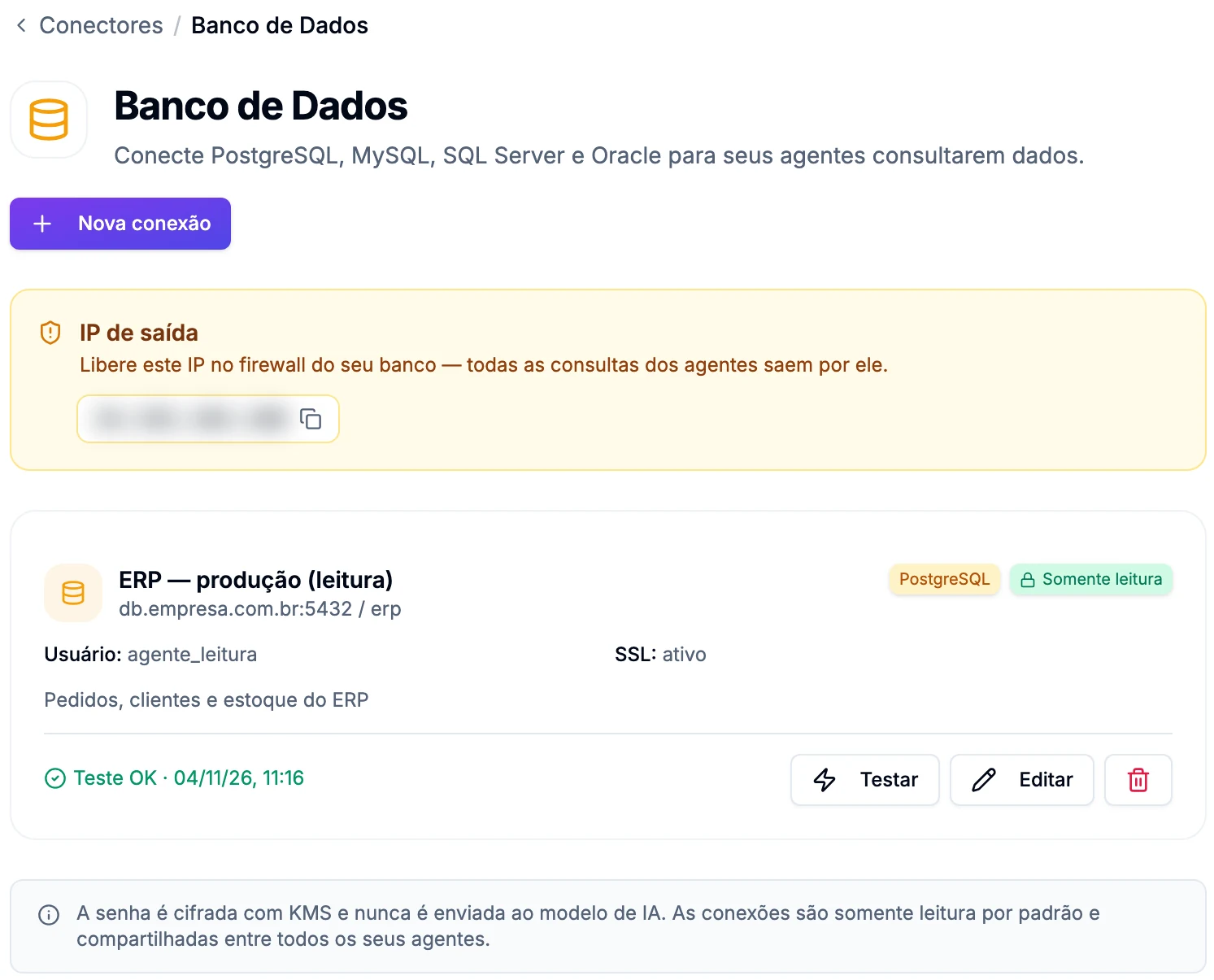
Abra Conectores e clique no card Banco de Dados. No topo da tela, o quadro IP de saída mostra o endereço por onde saem todas as consultas dos agentes. Copie o IP com o botão ao lado e libere esse endereço no firewall ou no grupo de segurança do banco.
2. Cadastre a conexão
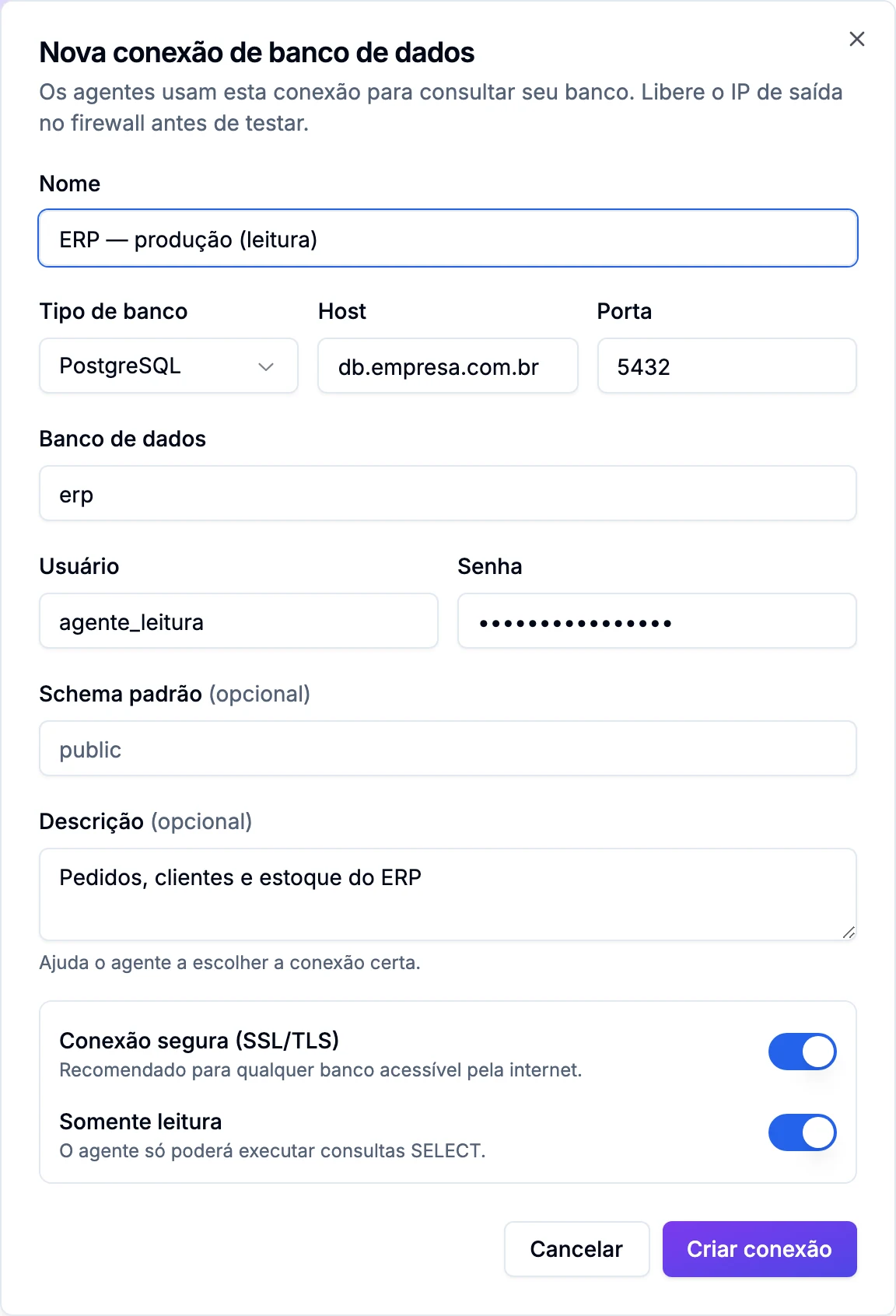
Clique em Nova conexão e preencha o formulário.
| Campo | O que informar |
|---|---|
| Nome | Um nome que diga o que é, como “ERP — produção (leitura)”. Até 80 caracteres |
| Tipo de banco | PostgreSQL, MySQL, SQL Server ou Oracle |
| Host | Só o endereço do servidor, sem http:// e sem espaços |
| Porta | Vem preenchida com a porta padrão do tipo escolhido: 5432, 3306, 1433 ou 1521 |
| Banco de dados | O nome do banco. No Oracle, o campo se chama Service name |
| Usuário e Senha | As credenciais do usuário criado para o agente |
| Schema padrão | Opcional. Por exemplo, public |
| Descrição | Opcional, até 300 caracteres. Ajuda o agente a escolher a conexão certa |
| Conexão segura (SSL/TLS) | Ligada por padrão. Recomendada para qualquer banco acessível pela internet |
| Somente leitura | Ligada por padrão. O agente só executa consultas SELECT |
Clique em Criar conexão.
3. Teste
Depois de criar, a tela pergunta Testar a conexão agora?. Clique em Testar agora. O teste também fica disponível a qualquer momento no botão Testar de cada conexão.
- Teste OK: a conexão funciona. O aviso mostra o tempo de resposta e a versão do servidor.
- Falha no teste: o card mostra a mensagem de erro. As causas mais comuns estão em Solução de problemas.
Uma conexão recém-criada aparece como Ainda não testada até o primeiro teste.
Somente leitura ou leitura e escrita
Com Somente leitura ligado, qualquer comando que altere dados é recusado antes de chegar ao banco. O card da conexão mostra o selo Somente leitura.
Se você desligar a opção, o selo muda para Leitura e escrita e a tela avisa:
Atenção
O agente poderá executar
INSERT,UPDATEeDELETEneste banco. Use um usuário com as permissões mínimas necessárias.
Comandos destrutivos, como DROP, ALTER e TRUNCATE, são recusados em qualquer modo. Para
responder a perguntas, que é o uso mais comum, deixe a conexão em Somente leitura.
Liberar a conexão em um agente
Cadastrar o banco não o entrega a nenhum agente. No agente, você marca as ferramentas de banco de dados e escolhe quais conexões ele enxerga. Veja Agentes.
Editar e excluir
- Editar: abre o mesmo formulário. Deixe a senha em branco para manter a atual. A senha gravada nunca volta para a tela.
- Excluir (ícone de lixeira): remove a conexão. Os agentes que a usam param de acessar o banco, e a ação não pode ser desfeita.
Limites
| Item | Limite |
|---|---|
| Conexões por usuário | 20 |
| Linhas devolvidas por consulta | 100 por padrão, no máximo 500 |
| Tempo máximo de uma consulta | 30 segundos |
Ao atingir 20 conexões, o botão Nova conexão fica desabilitado até você excluir uma.
Próximos passos
- Monte o agente que consulta o banco: Agentes.
- Use a consulta como passo de uma automação: Conectores nos fluxos.
- Leia o guia Agente de IA para banco de dados, com exemplos de perguntas e de instruções.
Veja também
- Segurança e permissões dos conectores — O que o CollaborAI acessa em cada conector, como as credenciais ficam guardadas, quais proteções valem por padrão e como revogar cada acesso.
- Solução de problemas em Conectores — Erros comuns ao conectar Google, Microsoft 365, WhatsApp, banco de dados e servidores MCP no CollaborAI, com a causa provável e o que fazer.