Gerenciar um servidor MCP: escrita, testes e exclusão
Como liberar ferramentas de escrita de um servidor MCP, bloquear ferramentas, testar a conexão, atualizar a lista de ferramentas, reconectar e excluir.
Depois de conectar um servidor MCP, a página dele concentra tudo o que você pode fazer: ver as ferramentas, decidir quais podem ser usadas, liberar a escrita, testar e desligar. Para abrir, vá em Conectores > Servidores MCP e clique no servidor.
O que a página mostra
No topo ficam o nome, o endereço e o status. Servidores adicionados por URL levam o selo Personalizado. O resumo traz o Identificador, a Autenticação, a quantidade de Ferramentas (e quantas são de leitura), a data em que foram lidas e a Conta conectada.
| Status | O que significa | O que fazer |
|---|---|---|
| Conectado | Pronto para uso em agentes | Nada |
| Rascunho | Ainda não testado | Clique em Testar para liberar o uso |
| Autorização pendente | Falta autorizar o acesso | Clique em Conectar |
| Reconexão necessária | A autorização expirou | Clique em Reconectar |
| Erro | O último teste falhou | Veja a mensagem e teste de novo |
| Bloqueado pela política da organização | O administrador bloqueou este servidor | Fale com o administrador |
Leitura e escrita
Cada ferramenta é classificada como leitura (consulta dados) ou escrita (cria, altera ou apaga). A leitura fica disponível assim que você marca a ferramenta em um agente. A escrita vem bloqueada e só é liberada em dois passos, nesta página:
- Em Configurações, no bloco Política de ferramentas, clique em Permitir escrita….
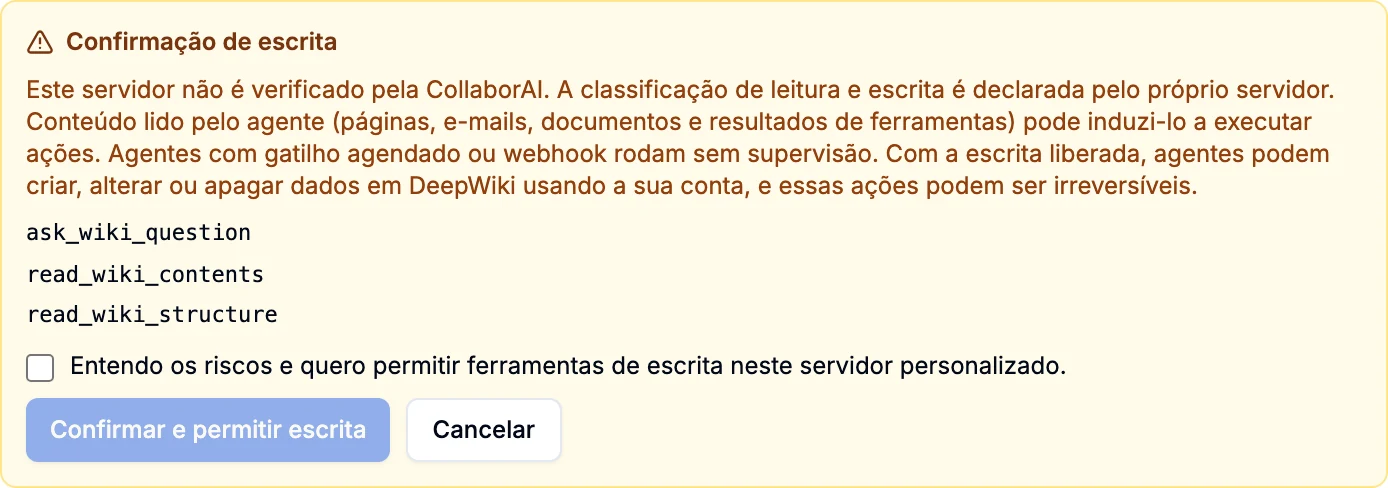
- Leia a Confirmação de escrita, que lista as ferramentas de escrita pelo nome e destaca as marcadas como destrutiva.
- Marque a caixa Entendo os riscos e quero permitir ferramentas de escrita neste servidor.
- Clique em Confirmar e permitir escrita e depois em Salvar alterações.
Liberar a escrita no servidor não a entrega a nenhum agente: em cada agente, você ainda marca, uma a uma, as ferramentas de escrita que ele pode usar.
Atenção
Com a escrita liberada, agentes podem criar, alterar ou apagar dados no serviço usando a sua conta, e essas ações podem ser irreversíveis. Agentes com gatilho agendado ou webhook rodam sem supervisão.
Para desfazer, clique em Voltar a somente leitura e salve.
Servidores do catálogo e personalizados
- Catálogo: a classificação de leitura e escrita foi definida pelo CollaborAI.
- Personalizado: quem declara o que é leitura é o próprio servidor. Uma ferramenta sem essa indicação é tratada como escrita. Por isso a confirmação de escrita é mais longa e avisa que o servidor não é verificado.
Em alguns ambientes, a escrita em servidores personalizados fica desligada. Nesse caso, o assistente informa Somente leitura neste ambiente.
Agentes com chat público ou WhatsApp
Agentes abertos a visitantes têm regras mais duras:
- Ferramentas MCP de escrita não podem ser usadas, de nenhum servidor.
- Servidores personalizados não podem ser usados.
Para usar uma ferramenta de escrita, desligue o canal público do agente.
Bloquear ferramentas
Ainda em Política de ferramentas, a lista traz todas as ferramentas do servidor. Desmarque as que nenhum agente deve poder usar e clique em Salvar alterações. A ferramenta bloqueada fica indisponível para seleção nos agentes.
Testar e atualizar ferramentas
- Testar: confere se o servidor responde e se a autenticação continua válida. O resultado aparece como Último teste OK ou Último teste falhou, com o motivo.
- Atualizar ferramentas: relê a lista de ferramentas do servidor. Use quando o serviço lançar uma ferramenta nova.
Se o servidor tiver alterado uma ferramenta, a tela avisa. Os agentes que usavam as ferramentas alteradas precisam aprová-las de novo antes de voltar a usá-las.
Alterar nome, identificador e cabeçalhos
Em Configurações você pode mudar o Nome e o Identificador. Como o identificador faz parte do nome das ferramentas vistas pelo agente, alterá-lo pode exigir nova aprovação nos agentes.
Em servidores com chave de API, Substituir cabeçalhos de autenticação troca todos os cabeçalhos atuais pelos novos. Depois de salvar, teste o servidor novamente.
A URL e o modo de autenticação não podem ser alterados. Para mudar, crie um novo servidor.
Reconectar, desconectar e excluir
| Ação | O que acontece |
|---|---|
| Reconectar | Refaz a autorização OAuth, em uma nova janela |
| Desconectar | Revoga a credencial, quando o servidor permite, e a apaga. O cadastro é mantido e você pode reconectar depois |
| Excluir | Revoga o acesso e apaga o cadastro. Os agentes que usam o servidor perdem as ferramentas dele |
Alguns servidores não oferecem revogação de acesso. Nesse caso, ao desconectar, a credencial é apagada só no CollaborAI: encerre a autorização também no painel do próprio serviço.
Quando um agente usa um servidor que precisa de reconexão, o editor do agente mostra um aviso com o nome do servidor.
Servidores da organização
Os servidores da seção Da organização são publicados pelo administrador. Você não edita nem exclui esses servidores. Conforme a configuração de cada um:
- Conectar minha conta: você autoriza com a sua própria conta do serviço. Desconectar minha conta desfaz.
- Credencial da organização: o servidor usa uma credencial única, do administrador. As chamadas ficam registradas para ele, e esses servidores são somente leitura.
Próximos passos
- Marque as ferramentas no agente: Agentes.
- Entenda os riscos e as proteções: Segurança e permissões.
- Resolva erros de conexão: Solução de problemas.
Veja também
- Conectar um servidor MCP: Jira, Linear, Stripe ou URL própria — Como adicionar um servidor MCP no CollaborAI pelo catálogo (Atlassian, Linear, Stripe) ou pela URL, escolher a autenticação e conhecer o limite de servidores por plano.
- Segurança e permissões dos conectores — O que o CollaborAI acessa em cada conector, como as credenciais ficam guardadas, quais proteções valem por padrão e como revogar cada acesso.
- Solução de problemas em Conectores — Erros comuns ao conectar Google, Microsoft 365, WhatsApp, banco de dados e servidores MCP no CollaborAI, com a causa provável e o que fazer.