Conectar um servidor MCP: Jira, Linear, Stripe ou URL própria
Como adicionar um servidor MCP no CollaborAI pelo catálogo (Atlassian, Linear, Stripe) ou pela URL, escolher a autenticação e conhecer o limite de servidores por plano.
O MCP (Model Context Protocol) é um padrão aberto para ligar modelos de IA a serviços externos. Cada serviço publica um servidor MCP com as ações que oferece, como listar issues ou consultar um pagamento. Ao conectar um servidor no CollaborAI, as ações dele viram ferramentas que você pode liberar para os seus agentes.
Esta página mostra como adicionar um servidor. Para liberar ferramentas de escrita, atualizar a lista de ferramentas e excluir, veja Gerenciar um servidor MCP.
Disponibilidade e limite por plano
| Plano | Servidores MCP |
|---|---|
| Pro | Até 3 |
| Enterprise | Até 3 |
O contador no topo da tela informa quantos servidores você já usou. Ao atingir o limite, exclua um servidor para adicionar outro.
Em organizações, quem define as regras é o administrador: ele pode publicar servidores para todos, permitir ou não que cada pessoa adicione os próprios e fixar o limite por pessoa. Nesse caso, os servidores publicados aparecem na seção Da organização, com o selo Gerenciado pela organização.
Nota
Os servidores MCP funcionam nos agentes. O Chat não usa ferramentas MCP.
Adicionar pelo catálogo
O catálogo traz serviços já revisados pelo CollaborAI, com cada ferramenta classificada como leitura ou escrita.
| Serviço | O que oferece |
|---|---|
| Atlassian (Jira e Confluence) | Issues do Jira e páginas do Confluence |
| Linear | Issues, projetos e ciclos |
| Stripe | Consultas, relatórios e operações na conta Stripe |
- Abra Conectores e clique no card Servidores MCP.
- Clique em Adicionar servidor MCP, ou em Conectar ao lado do serviço na seção Catálogo.
- Escolha o serviço e clique em Continuar.
- Autorize o acesso na janela do próprio serviço, com a sua conta.
- O CollaborAI testa a conexão e lista as ferramentas do servidor. Revise e clique em Concluir.
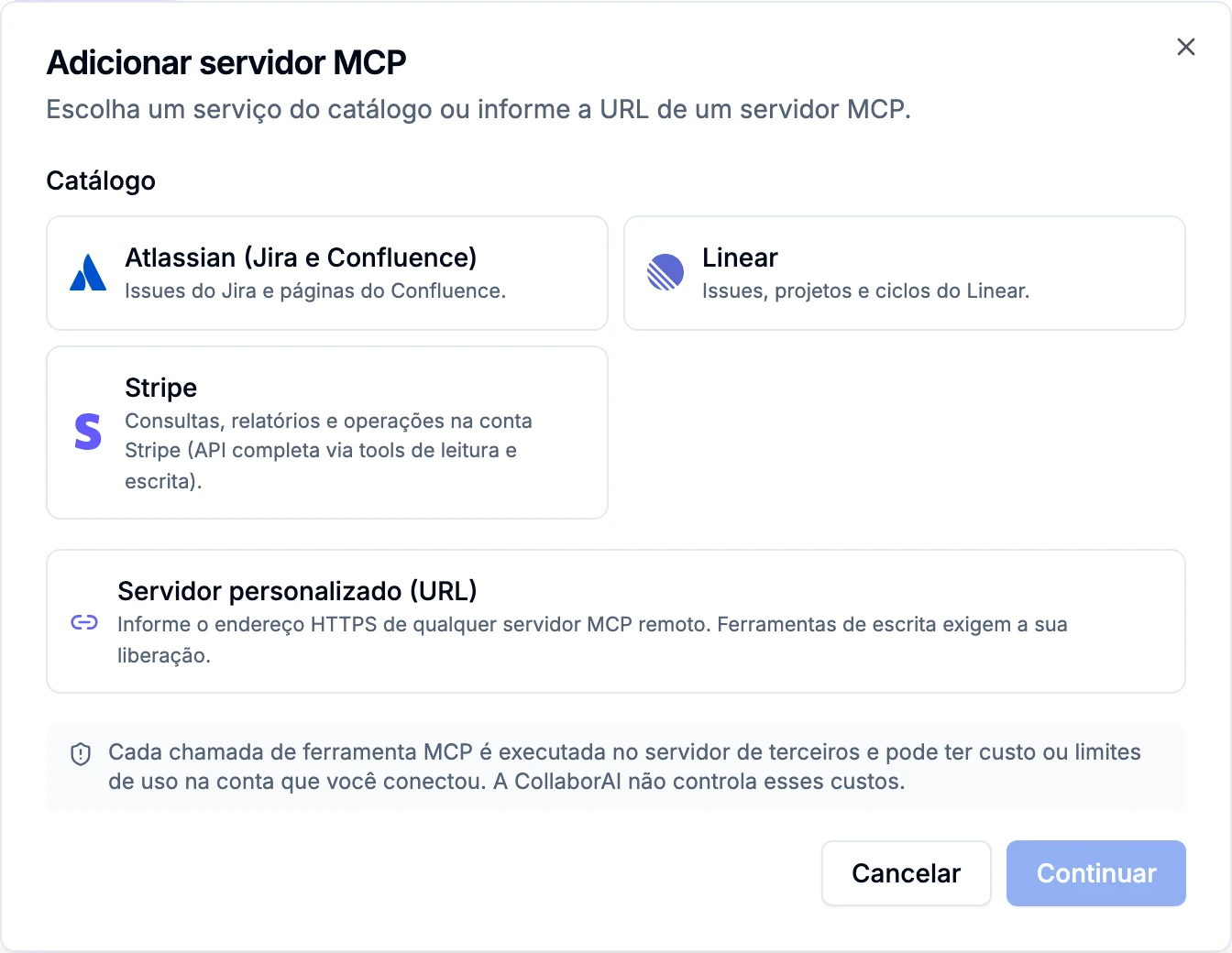
Se um serviço aparecer com o selo Em configuração neste ambiente, ele ainda não está disponível para você e não pode ser selecionado.
Adicionar um servidor personalizado (URL)
Use este caminho para qualquer outro servidor MCP remoto.
- Clique em Adicionar servidor MCP e escolha Servidor personalizado (URL).
- Em URL do servidor MCP, informe o endereço HTTPS, como
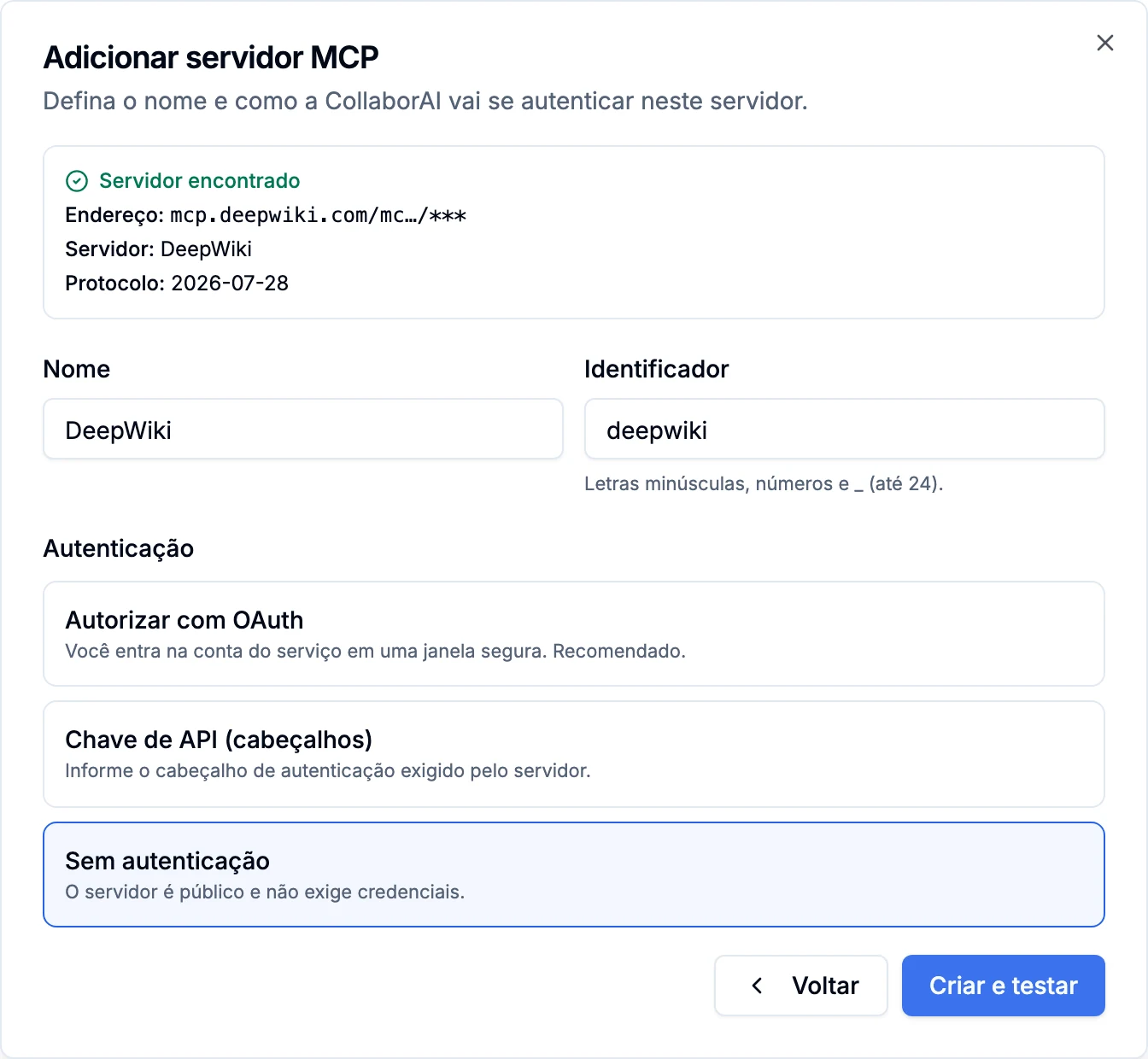
https://mcp.exemplo.com/mcp. - Clique em Continuar. O CollaborAI verifica o endereço e mostra o servidor e o protocolo encontrados.
- Preencha o Nome (por exemplo, “Meu Linear”) e o Identificador: letras minúsculas,
números e
_, com até 24 caracteres. O identificador faz parte do nome das ferramentas que o agente vê. - Escolha a Autenticação e siga até o fim. O CollaborAI testa a conexão e lista as ferramentas; revise e clique em Concluir.
Requisitos do endereço
- Precisa ser uma URL HTTPS pública, na porta padrão, sem usuário e senha no endereço.
- Servidores que rodam no seu computador ou em uma rede interna são recusados.
- O transporte aceito é o Streamable HTTP.
Formas de autenticação
| Opção | Quando usar |
|---|---|
| Autorizar com OAuth | Você entra na conta do serviço em uma janela segura. É a opção recomendada |
| Chave de API (cabeçalhos) | O servidor exige um cabeçalho de autenticação. Você informa o nome e o valor em Cabeçalhos de autenticação |
| Sem autenticação | O servidor é público e não exige credenciais, como servidores de documentação |
A tela ajuda na escolha: se o servidor respondeu exigindo autenticação durante a verificação, ela avisa que Sem autenticação provavelmente será recusado.
Em Avançado: usar meu próprio client OAuth, você informa o Client ID e, se houver, o Client secret de um aplicativo que você mesmo registrou no serviço. Use quando o servidor não aceita o registro automático.
Atenção
O quadro IP de saída mostra o endereço que você pode liberar se o servidor restringe acesso por IP. IP de saída não é autenticação: outros clientes da plataforma saem pelo mesmo endereço. Use sempre autenticação no servidor.
Depois de conectar
O servidor aparece na lista com o status Conectado, e a página dele mostra as ferramentas lidas. Daí em diante:
- Leitura fica disponível para os agentes assim que você marcar a ferramenta no agente.
- Escrita vem bloqueada. Em servidores personalizados, nada é habilitado automaticamente.
No agente, a seção Servidores MCP da seleção de ferramentas mostra os servidores conectados. Veja Agentes.
Custos
O CollaborAI não cobra por chamada MCP. Cada chamada é executada no servidor de terceiros e pode ter custo ou limites de uso na conta que você conectou. Cada execução de agente faz no máximo 25 chamadas MCP.
Próximos passos
- Gerenciar um servidor MCP: escrita, testes e exclusão.
- Solução de problemas: erros de URL, autorização e limite.
- Artigos: O que é MCP, Jira, Confluence e Linear com IA e Stripe com agente de IA.
Veja também
- Gerenciar um servidor MCP: escrita, testes e exclusão — Como liberar ferramentas de escrita de um servidor MCP, bloquear ferramentas, testar a conexão, atualizar a lista de ferramentas, reconectar e excluir.
- Segurança e permissões dos conectores — O que o CollaborAI acessa em cada conector, como as credenciais ficam guardadas, quais proteções valem por padrão e como revogar cada acesso.
- Solução de problemas em Conectores — Erros comuns ao conectar Google, Microsoft 365, WhatsApp, banco de dados e servidores MCP no CollaborAI, com a causa provável e o que fazer.