Página Artefatos: buscar, renomear, duplicar e excluir
Como usar a página Artefatos do CollaborAI para encontrar tudo o que foi criado nas conversas, filtrar por tipo, renomear, duplicar, excluir e voltar à conversa de origem.
A página Artefatos, no menu lateral, reúne todos os artefatos criados nas suas conversas: páginas, diagramas e trechos de código. É a sua biblioteca. Nela você encontra um artefato de semanas atrás, abre em tela cheia, organiza os nomes e volta à conversa em que ele nasceu.
Os artefatos são seus: outros usuários só veem o que você publicar.
Abrir a página
- No menu lateral, clique em Artefatos, ou
- no painel de um artefato aberto no Chat, clique em Ver na Biblioteca. A página abre com aquele artefato em destaque.
O que cada cartão mostra
| Elemento | Significado |
|---|---|
| Ícone e rótulo de tipo | HTML, SVG, Diagrama ou Código |
| Título | O nome do artefato |
v3 | O número da versão atual |
| Selo Publicado | O artefato tem um link público ativo |
| Selo Usuários ou Organização | Publicado só para usuários logados |
| Selo Em análise | Há um pedido de revisão de publicação aguardando o administrador |
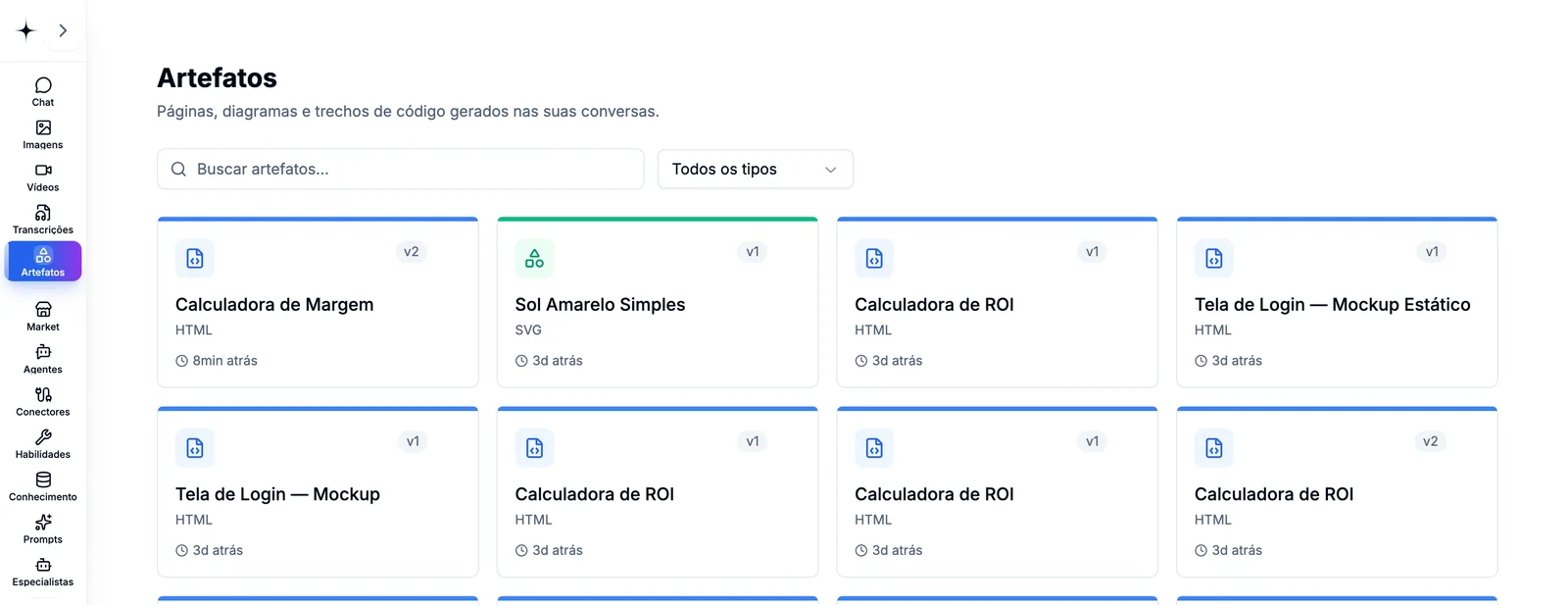
Encontrar um artefato
- Digite parte do título em Buscar artefatos….
- Para restringir, troque Todos os tipos por HTML, SVG, Diagrama ou Código.
- Se a lista for longa, clique em Carregar mais no fim da página.
Sem resultado, a página mostra Nenhum artefato encontrado: tente outro termo. A busca olha o título, então vale a pena dar nomes claros.
Abrir um artefato
Clique no cartão. O artefato abre sozinho, em tela cheia, com o título e a versão no topo. Use a seta Voltar para retornar à lista.
A tela cheia serve para usar o artefato. Para ajustar, ver versões antigas ou publicar, vá para a conversa de origem (veja abaixo), onde o painel completo fica disponível.
Ações do cartão
Clique nos três pontos do cartão (Mais ações):
| Ação | O que faz |
|---|---|
| Renomear | Troca o título. Abre a janela Renomear artefato: digite e clique em Salvar |
| Duplicar | Cria uma cópia independente, com a versão atual. Mexer na cópia não altera o original |
| Abrir conversa de origem | Leva ao Chat, na conversa em que o artefato foi criado |
| Excluir | Apaga o artefato e todas as versões |
Duplicar para criar variações
Duplicar é o jeito de usar um artefato bom como ponto de partida. A cópia aparece na página como um artefato novo, ligado à mesma conversa do original, e o original fica como estava.
Excluir
- Clique nos três pontos do cartão e em Excluir.
- Confirme em Excluir.
Atenção
A exclusão não pode ser desfeita: todas as versões do artefato são apagadas permanentemente. Se o artefato estava publicado, o link deixa de funcionar. Baixe o arquivo antes, se precisar dele.
Excluir um artefato não apaga a conversa em que ele foi criado.
Quando a página está vazia
A mensagem Nenhum artefato ainda aparece para quem ainda não criou nenhum. Peça no Chat algo como “monte uma calculadora de ROI em HTML” e o primeiro artefato entra na lista. Veja Criar um artefato no Chat.
Se aparecer Não foi possível carregar os artefatos, clique em Tentar novamente.
Próximos passos
Veja também
- Como criar um artefato no Chat — Passo a passo para pedir uma página, calculadora, dashboard ou diagrama no Chat do CollaborAI e usar o painel de artefatos: Preview, Código, copiar, baixar e tela cheia.
- Ajustar um artefato e controlar versões — Como alterar um artefato pela conversa no CollaborAI, ver versões anteriores, restaurar uma versão e corrigir erros ou artefatos interrompidos.
- Publicar e compartilhar um artefato por link — Como publicar um artefato do CollaborAI em um link público ou restrito a usuários logados, atualizar a versão publicada, revogar o acesso e baixar o arquivo.