Publicar e compartilhar um artefato por link
Como publicar um artefato do CollaborAI em um link público ou restrito a usuários logados, atualizar a versão publicada, revogar o acesso e baixar o arquivo.
Publicar transforma um artefato em um endereço que você envia para outras pessoas. Quem abre o link vê o artefato funcionando, sem acesso à conversa que o originou. Você escolhe quem pode ver, troca a versão publicada quando quiser e encerra o acesso a qualquer momento.
Se a ideia é só entregar o arquivo, Baixar resolve sem publicar nada.
Antes de publicar
Para publicar, a conta precisa de:
- assinatura ativa;
- e-mail verificado.
Em contas de organização, o link público só fica disponível se o administrador tiver liberado o compartilhamento público. A opção restrita aos usuários da organização não depende disso.
Publicar
- No Chat, abra o artefato no painel lateral. Se o painel estiver fechado, clique em Abrir no cartão do artefato.
- A publicação usa a versão atual do artefato. Para publicar uma versão antiga, restaure-a antes.
- Clique em Publicar.
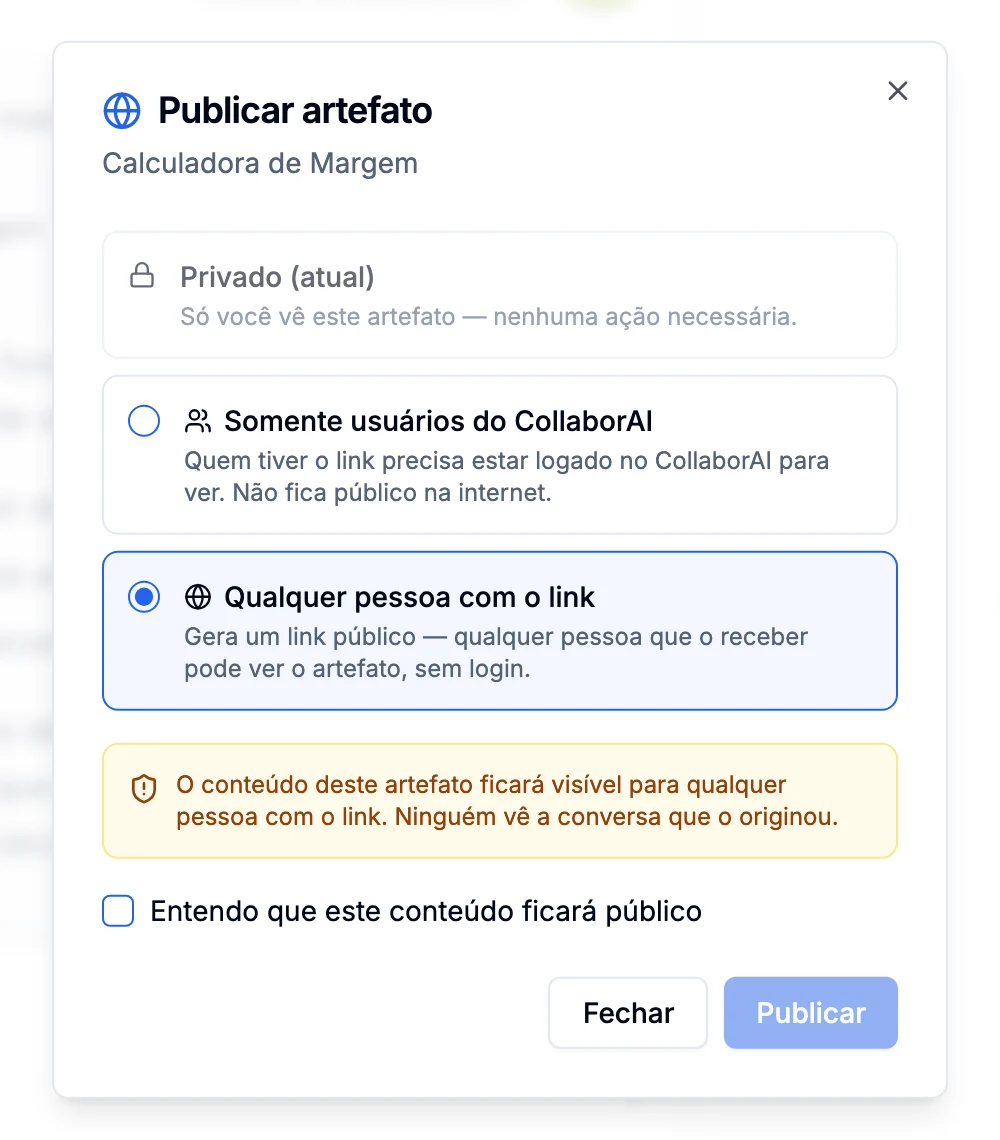
- Na janela Publicar artefato, escolha quem pode ver:
| Opção | Quem vê |
|---|---|
| Privado | Só você. É o estado inicial, sem link |
| Somente usuários do CollaborAI | Quem tiver o link e estiver logado no CollaborAI. Em contas de organização, a opção é Somente usuários da organização |
| Qualquer pessoa com o link | Qualquer pessoa que receber o link, sem login |
- Na opção Qualquer pessoa com o link, marque Entendo que este conteúdo ficará público.
- Clique em Publicar.
- Copie o endereço com o botão de copiar e envie.
O botão do painel passa a mostrar Publicado, e o artefato ganha o selo correspondente no painel e na página Artefatos.
Atenção
Um link público pode ser aberto e repassado por qualquer pessoa. Antes de publicar, confira se o artefato não mostra dados de clientes, valores internos, senhas ou chaves de acesso.
O que a outra pessoa vê
- Link público: a página do artefato, com o título e a indicação Criado com CollaborAI. Há também um link Denunciar, para reportar conteúdo indevido.
- Link restrito: depois do login, o artefato abre em modo somente leitura, com o aviso de que foi compartilhado com usuários do CollaborAI ou da organização.
Em nenhum dos casos a pessoa vê a sua conversa, as outras versões ou os seus outros artefatos.
Atualizar o que está publicado
O link mostra a versão que estava atual no momento da publicação. Continuar ajustando o artefato na conversa não muda o que está no ar.
Para publicar a versão nova:
- Abra o artefato e clique em Publicado.
- Clique em Atualizar link com a versão atual.
Revogar o acesso
- Abra o artefato e clique em Publicado.
- Clique em Revogar acesso.
- Confirme em Revogar acesso.
O link para de funcionar na hora. Se você publicar de novo, o endereço será outro: quem tinha o link antigo precisa receber o novo.
Excluir o artefato também encerra o link.
Quando a publicação é recusada
O conteúdo passa por uma verificação automática antes de ir ao ar. Se algo for barrado, a janela explica o motivo.
| Aviso | O que fazer |
|---|---|
| Publicar exige uma assinatura ativa | Veja os planos em Primeiros passos |
| Confirme seu e-mail para publicar artefatos | Confirme o e-mail da conta e tente de novo |
| A publicação está desativada para a sua organização | O link público não foi liberado. Use a opção restrita à organização ou fale com o administrador |
| O módulo Artefatos está desativado | Fale com o administrador |
| Limite diário de publicações atingido | Tente novamente amanhã |
| Limite de artefatos publicados simultaneamente atingido | Revogue um link antigo antes de publicar outro |
| O conteúdo não passou na validação ou na moderação automática | Clique em Corrigir conteúdo, ajuste o artefato pela conversa e publique de novo |
Quando o bloqueio é da moderação e você considera que houve engano, pode aparecer o botão Solicitar revisão do administrador. O artefato fica com o selo Em análise até a decisão, e você é avisado do resultado. Se a publicação for recusada, a janela mostra Publicação recusada pelo administrador, com a observação dele, e a opção Solicitar nova revisão depois de corrigir.
Limites de publicação
| Item | Limite |
|---|---|
| Publicações por dia | 20 por conta |
| Artefatos publicados ao mesmo tempo | 100 por conta |
Compartilhar sem publicar
- Baixar: salva o artefato em arquivo. Um artefato HTML abre em qualquer navegador, direto do computador de quem recebe.
- Copiar: copia o código, para colar em outro sistema ou enviar a alguém da área técnica.
- Exportar a conversa: leva a conversa inteira, em PDF ou Word. Veja Conversas e pastas.
Próximos passos
Veja também
- Limites e segurança dos artefatos — O que um artefato do CollaborAI pode e não pode fazer: ambiente isolado, sem acesso à internet, tamanho máximo, número de versões e limites de publicação.
- Página Artefatos: buscar, renomear, duplicar e excluir — Como usar a página Artefatos do CollaborAI para encontrar tudo o que foi criado nas conversas, filtrar por tipo, renomear, duplicar, excluir e voltar à conversa de origem.
- Ajustar um artefato e controlar versões — Como alterar um artefato pela conversa no CollaborAI, ver versões anteriores, restaurar uma versão e corrigir erros ou artefatos interrompidos.