Como criar um artefato no Chat
Passo a passo para pedir uma página, calculadora, dashboard ou diagrama no Chat do CollaborAI e usar o painel de artefatos: Preview, Código, copiar, baixar e tela cheia.
Um artefato nasce de um pedido comum no Chat. Você descreve o que precisa, a IA escreve o código e o resultado abre funcionando em um painel ao lado da conversa. Este guia mostra como pedir e o que cada parte do painel faz.
Pedir um artefato
- Abra o Chat e escolha o modelo. Qualquer modelo do seletor cria artefatos. Para páginas e dashboards mais elaborados, prefira um modelo avançado, como o Claude Sonnet 5.5.
- Descreva o que você quer. Não é preciso usar a palavra “artefato”:
- “Monte uma calculadora de frete com peso, distância e tipo de entrega.”
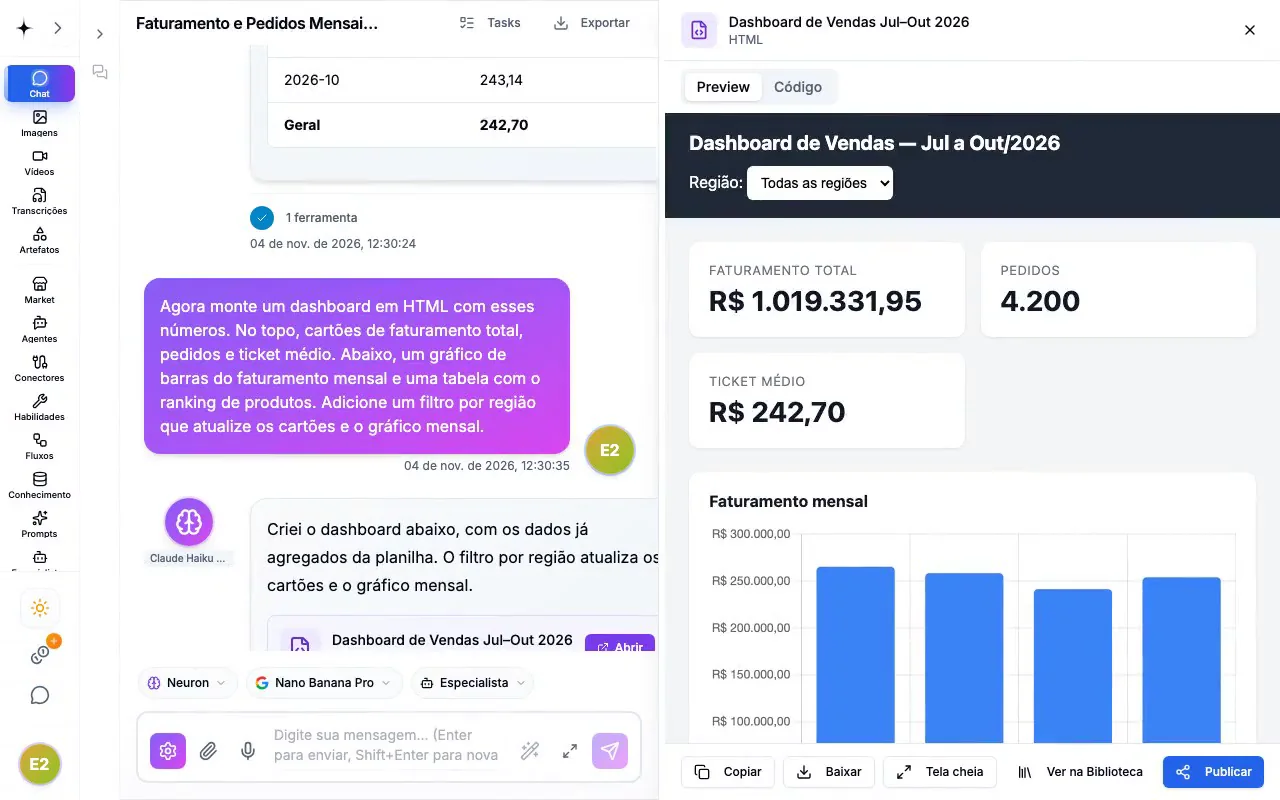
- “Faça um dashboard com estes números de vendas por mês.” (cole a tabela na mensagem)
- “Desenhe em diagrama o fluxo de aprovação de compras.”
- Envie. O painel abre ao lado da conversa e mostra o artefato sendo escrito.
- Na conversa, a resposta ganha um cartão com o título do artefato e o botão Abrir, para reabrir o painel depois.
A IA constrói primeiro e pergunta depois: se faltar algum dado, ela usa valores de exemplo e cores neutras, e convida você a ajustar. Para mudar, veja Ajustar e controlar versões.
O que pedir para cada tipo
| Você quer | Tipo | Dica de pedido |
|---|---|---|
| Calculadora, simulador, formulário, landing page, dashboard | HTML | Liste os campos de entrada, o cálculo e o que mostrar no resultado |
| Ícone, logo simples, infográfico | SVG | Descreva formas, cores e textos |
| Fluxograma, organograma, sequência de etapas | Diagrama | Liste as etapas e as decisões, na ordem |
| Script ou arquivo de código | Código | Diga a linguagem e o que entra e sai |
A IA decide se o pedido vira artefato. Trechos curtos de código, explicações e perguntas conceituais continuam vindo como texto na resposta. Para forçar, peça “crie como artefato”; para evitar, peça “responda aqui no chat”.
Dica
Dados reais dão resultados melhores. Cole a tabela ou anexe a planilha. Em planilha grande, peça primeiro os totais com a análise de dados e depois o dashboard com esses números.
O painel de artefatos
| Área | O que faz |
|---|---|
| Cabeçalho | Título e tipo do artefato. Mostra o selo de publicação e, quando há mais de uma versão, o menu de versões (v1, v2…) |
| Lista de artefatos | Quando a conversa tem mais de um artefato, botões no topo alternam entre eles |
| Aba Preview | O artefato funcionando: clique, digite, filtre |
| Aba Código | O código gerado, com realce de sintaxe |
| Copiar | Copia o código para a área de transferência |
| Baixar | Salva o artefato em arquivo |
| Tela cheia | Abre o artefato sozinho, em uma nova aba |
| Ver na Biblioteca | Leva à página Artefatos, com o item em destaque |
| Publicar | Gera um link. Veja Publicar e compartilhar |
No computador, arraste a borda esquerda do painel para mudar a largura. No celular, o artefato ocupa a tela inteira, e os botões Ver chat e Ver artefato alternam entre a conversa e o painel.
Baixar o arquivo
O botão Baixar salva a versão que está aberta, com o nome do artefato:
| Tipo | Arquivo |
|---|---|
| HTML | .html, que abre em qualquer navegador |
| SVG | .svg |
| Diagrama | .mmd, o texto do diagrama no formato Mermaid |
| Código | .txt |
Links dentro do artefato
Ao clicar em um link para um site externo dentro do Preview, o CollaborAI pergunta Abrir link externo? e mostra o endereço. Confirme em Abrir só se reconhecer o destino.
Quando o painel não abre
- Veio só texto ou um bloco de código. O pedido foi entendido como explicação. Peça “crie isso como artefato”.
- Veio uma imagem. Diga “faça como página interativa, não como imagem”.
- A IA criou uma tarefa em segundo plano. Artefatos são criados na própria resposta. Peça de novo, sem pedir para rodar como tarefa.
- Nada disso resolve. Em contas de organização, o módulo pode estar desligado para o seu grupo. Fale com o administrador.
Próximos passos
Veja também
- Ajustar um artefato e controlar versões — Como alterar um artefato pela conversa no CollaborAI, ver versões anteriores, restaurar uma versão e corrigir erros ou artefatos interrompidos.
- Limites e segurança dos artefatos — O que um artefato do CollaborAI pode e não pode fazer: ambiente isolado, sem acesso à internet, tamanho máximo, número de versões e limites de publicação.
- Análise de dados com Python no Chat: planilhas e gráficos — Como analisar planilhas CSV e Excel no Chat do CollaborAI com cálculo em Python: somas, rankings, cruzamentos, gráficos, arquivos gerados e limites por plano.