Ajustar um artefato e controlar versões
Como alterar um artefato pela conversa no CollaborAI, ver versões anteriores, restaurar uma versão e corrigir erros ou artefatos interrompidos.
Você não edita um artefato à mão. Ajusta pela conversa, do mesmo jeito que pediria uma mudança em um texto. Cada ajuste gera uma versão nova, e as anteriores ficam guardadas: dá para olhar qualquer uma e voltar a ela.
Ajustar pela conversa
- Com o artefato aberto, escreva o ajuste no Chat, na mesma conversa:
- “Deixe o gráfico verde.”
- “Adicione um filtro por mês.”
- “O botão de calcular ficou pequeno demais.”
- Envie. A IA altera o artefato e o painel passa a mostrar a nova versão.
Peça uma mudança por vez quando o artefato for grande. Fica mais fácil ver o que cada pedido alterou e voltar atrás se não gostar.
Se um modelo não resolver o ajuste, troque o modelo na mesma conversa e peça de novo. O artefato e as versões continuam os mesmos.
Dica
Para criar uma variação sem mexer no original, use Duplicar na página Artefatos. A cópia é independente.
Ver versões anteriores
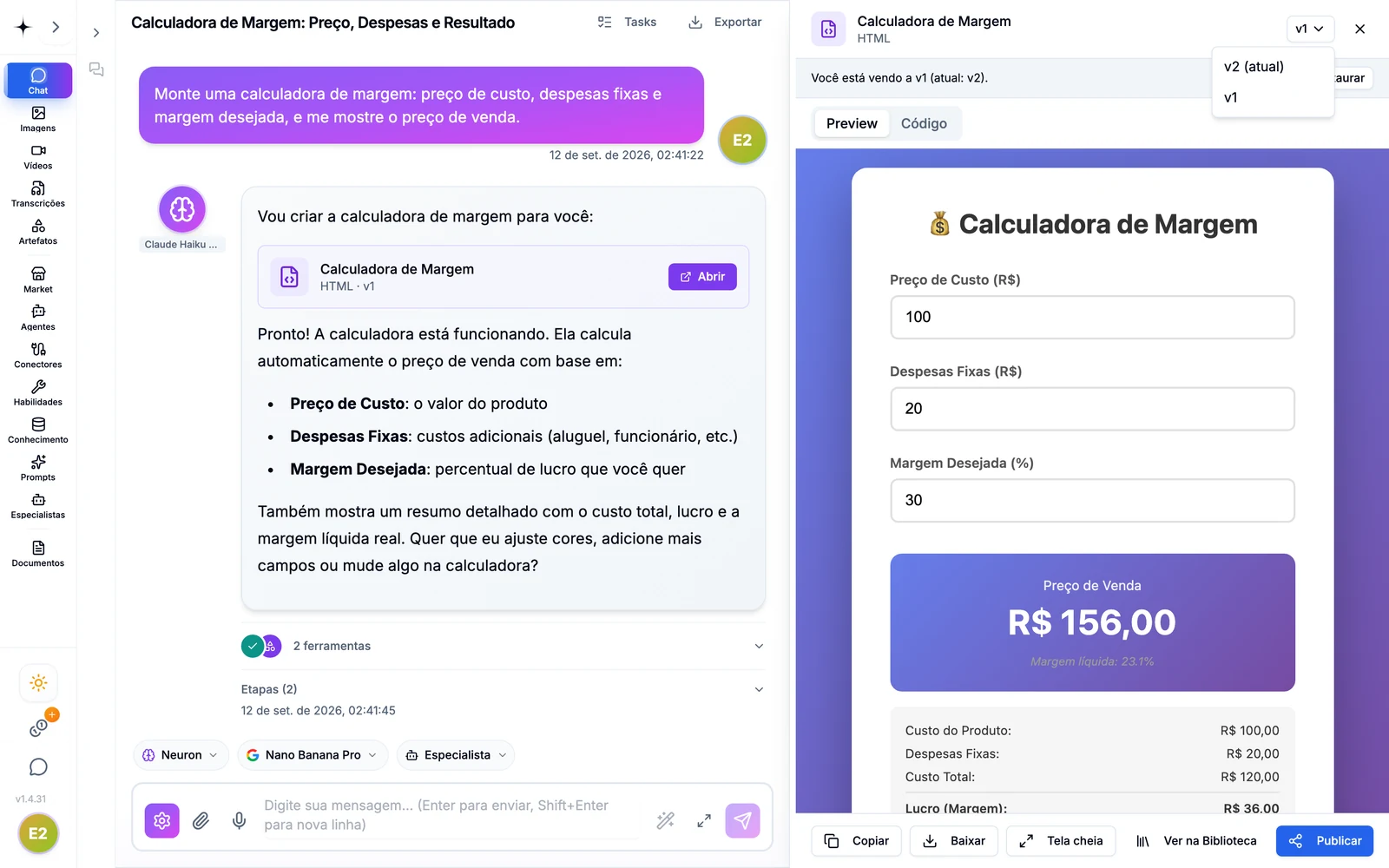
O menu de versões aparece no cabeçalho do painel quando o artefato tem mais de uma versão.
- Clique no botão com o número da versão, como
v3. - Escolha a versão que quer ver.
Ao abrir uma versão antiga, o painel mostra o aviso Você está vendo a v1 (atual: v3). A aba Preview, a aba Código e os botões Copiar e Baixar passam a valer para a versão que está na tela.
Restaurar uma versão
- Abra a versão antiga pelo menu de versões.
- No aviso, clique em Restaurar.
- Confirme em Restaurar.
A versão escolhida vira a versão atual, e o CollaborAI confirma com Versão restaurada. Nenhuma
versão é apagada: restaurar a v1 cria uma nova versão atual com o conteúdo dela.
Cada artefato guarda as 100 versões mais recentes. Ao passar disso, as mais antigas são descartadas.
Corrigir um erro no artefato
Quando o código do artefato falha ao rodar, o Preview mostra a mensagem de erro em vez do resultado.
- Clique em Pedir correção à IA. O CollaborAI envia o erro para a conversa e a IA gera uma versão corrigida.
- Ver código mostra o código junto com o erro, para quem quiser investigar.
Se o Preview parar de responder, aparece o aviso O artefato não respondeu. Ele pode estar travado em um laço infinito. Clique em Recarregar. Se travar de novo, descreva na conversa o que você fez antes de travar e peça a correção.
Artefato interrompido
Artefatos muito grandes podem passar do tamanho de resposta do modelo. Nesse caso o painel avisa: Esta versão foi interrompida antes do fim (limite de tamanho do modelo). O conteúdo pode não funcionar.
O que fazer:
- Clique em Pedir para continuar. A IA retoma o artefato do ponto em que parou.
- Se interromper de novo, peça “refaça em partes menores” ou simplifique: menos seções, menos dados embutidos.
- Outra saída é trocar para um modelo com respostas mais longas.
Continuar depois
O artefato fica ligado à conversa em que foi criado. Para retomar dias depois:
- abra a conversa no histórico e clique em Abrir no cartão do artefato, ou
- na página Artefatos, abra o menu do artefato e escolha Abrir conversa de origem.
Na conversa, peça o próximo ajuste normalmente.
Próximos passos
Veja também
- Como criar um artefato no Chat — Passo a passo para pedir uma página, calculadora, dashboard ou diagrama no Chat do CollaborAI e usar o painel de artefatos: Preview, Código, copiar, baixar e tela cheia.
- Página Artefatos: buscar, renomear, duplicar e excluir — Como usar a página Artefatos do CollaborAI para encontrar tudo o que foi criado nas conversas, filtrar por tipo, renomear, duplicar, excluir e voltar à conversa de origem.
- Limites e segurança dos artefatos — O que um artefato do CollaborAI pode e não pode fazer: ambiente isolado, sem acesso à internet, tamanho máximo, número de versões e limites de publicação.