Análise de dados com Python no Chat: planilhas e gráficos
Como analisar planilhas CSV e Excel no Chat do CollaborAI com cálculo em Python: somas, rankings, cruzamentos, gráficos, arquivos gerados e limites por plano.
Na análise de dados, a IA escreve um código em Python, roda esse código sobre o seu arquivo inteiro e responde com o número que saiu do cálculo. É a forma confiável de somar, agrupar, ranquear e cruzar planilhas grandes: sem o cálculo, o modelo lê trechos do arquivo e estima o resto.
Você não precisa saber programar nem ligar nada. Anexe a planilha e faça a pergunta.
Nota
A análise de dados faz parte dos planos Pro e Enterprise, com cota mensal de execuções.
Analisar uma planilha
- No Chat, anexe o arquivo. CSV e Excel
(
.xlsx) funcionam, com até 50 MB por arquivo. Para cruzar duas tabelas, anexe as duas. - Escolha um modelo capaz, como Claude Sonnet 5.5, GPT-5.6 Terra ou GPT-6 Sol. Modelos muito rápidos às vezes respondem sem calcular.
- Peça o que você quer saber, citando os nomes das colunas: “Some a coluna Valor por Região” rende mais do que “me dê um resumo”.
- Envie. Enquanto o cálculo roda, a resposta mostra Executando análise em Python…. Ao terminar, Análise concluída.
- Leia a resposta. Os números citados são os que saíram do cálculo.
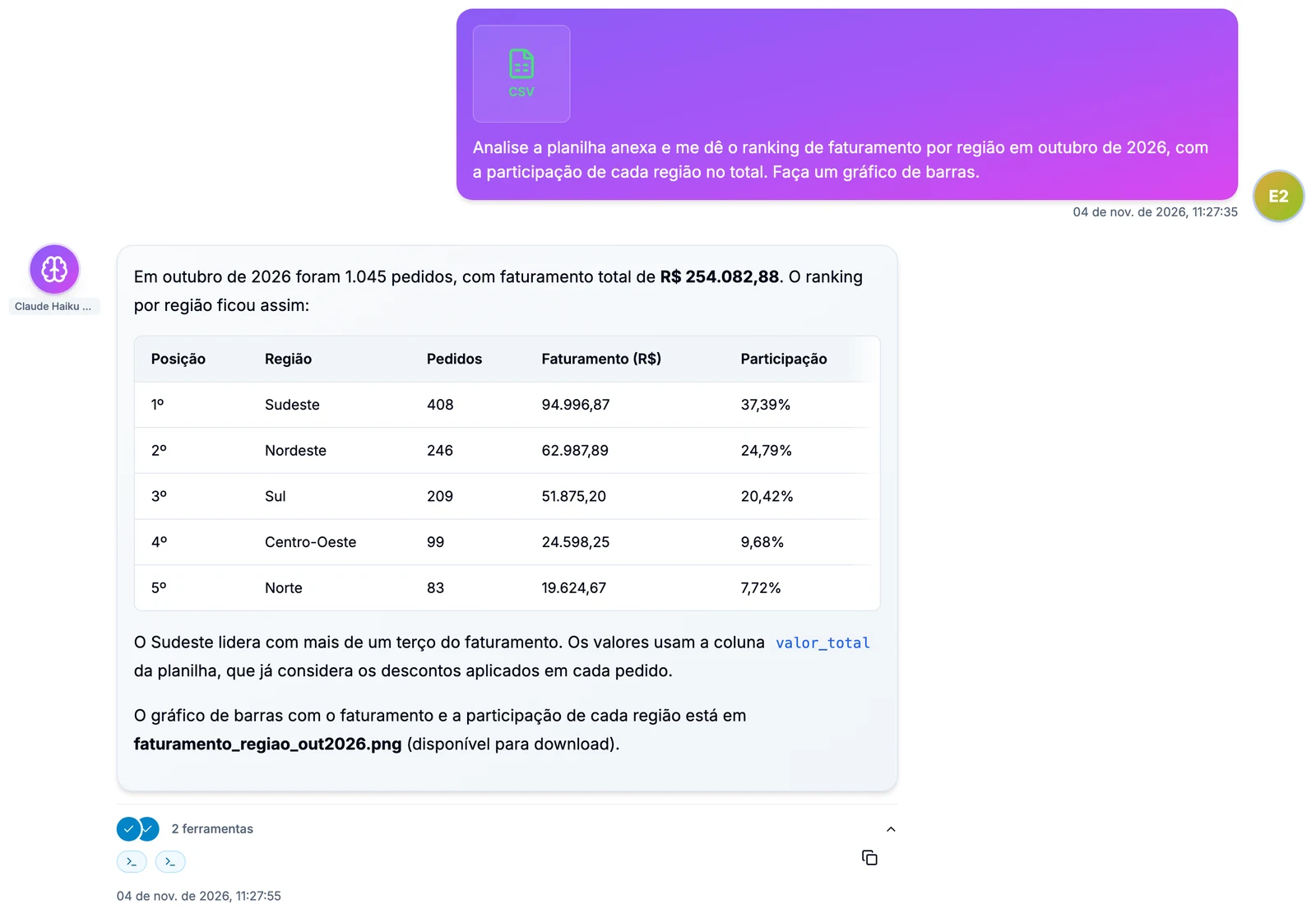
Se o código der erro, por exemplo por uma coluna com nome diferente do esperado, a IA lê a mensagem de erro, corrige e tenta de novo sem você intervir.
Gerar planilhas e gráficos
O resultado não precisa ser só texto. Peça o arquivo:
- “Gere uma planilha com o resultado.”
- “Faça um gráfico de linha da receita mensal e salve em PNG.”
- “Divida a planilha em um arquivo por filial, com o mesmo cabeçalho.”
Os arquivos gerados aparecem em cartões na resposta, cada um com o botão Baixar. Eles ficam ligados àquela mensagem: volte à conversa quando precisar baixar de novo.
Pedidos que funcionam
| Situação | Como pedir |
|---|---|
| Ranking | ”Quais os 10 produtos com mais vendas em unidades em 2026? Mostre a quantidade de cada um.” |
| Total por grupo | ”Some o faturamento por mês e por vendedor e gere uma planilha com a tabela.” |
| Cruzamento | ”Cruze clientes.xlsx com pedidos.csv pelo CNPJ e liste quem não comprou em 90 dias.” |
| Duplicados | ”Encontre linhas duplicadas por e-mail e me diga quantas são.” |
| Limpeza | ”Padronize as datas para dd/mm/aaaa, tire espaços dos nomes e salve um CSV limpo.” |
| Variação | ”Compare o ticket médio de setembro e outubro por categoria, em valor e em %.” |
Conferir o resultado
- Abra o bloco N ferramentas da resposta. O selo Análise de dados confirma que houve cálculo. Se ele não aparece, a resposta veio da leitura do texto, não de código.
- Pergunte “quais filtros você aplicou?” ou “mostre o código usado” quando o número parecer estranho.
- Compare um total com o que você já conhece antes de confiar no restante.
Limites
| Item | Limite |
|---|---|
| Planos | Pro e Enterprise |
| Execuções por mês | 200 no Pro, 1.000 no Enterprise |
| Execuções por resposta | Até 6, contando as tentativas de correção |
| Tempo por execução | 120 segundos |
| Tamanho do anexo | 50 MB por arquivo |
| Arquivo gerado | Até 25 MB |
| Internet | Não há. O código não acessa sites nem serviços externos |
| Modelos | Os que suportam ferramentas. Não funciona no Nova Micro |
O limite mensal conta execuções, não perguntas: uma análise que precisou corrigir o código uma vez usa duas. Quando a cota do mês acaba, a IA informa que o limite do plano foi atingido e não executa novas análises.
Segurança do ambiente
O código roda em um ambiente isolado, separado da sua conta e do restante do CollaborAI:
- Sem internet. O ambiente não acessa sites nem serviços externos.
- Só os seus arquivos. Entram apenas os anexos daquela conversa.
- Descartável. O ambiente é encerrado ao fim de cada resposta.
Prepare a planilha
- Cabeçalho na primeira linha. Títulos decorativos e células mescladas no topo confundem a leitura. Se não der para limpar, diga em que linha a tabela começa.
- Uma tabela por aba. Quando houver várias abas, diga qual usar.
- Formato consistente. Se uma coluna mistura “R$ 1.200” e “1200”, avise.
- Nomes de coluna claros. Cite na pergunta o nome exato da coluna.
Quando usar outro recurso
- Para ler um contrato ou resumir um relatório, não é preciso cálculo: o Chat lê o texto direto.
- Para um painel com gráficos e filtros que você abre e compartilha, peça um artefato. O artigo Dashboard interativo a partir de planilha mostra o caminho.
- Para trabalho longo em lote, veja Tarefas em segundo plano.
Próximos passos
Veja também
- Anexar arquivos e imagens no Chat: formatos e limites — Como anexar PDF, Word, Excel, CSV, imagens e arquivos de código no Chat do CollaborAI, os limites de tamanho e quantidade e o que acontece com PDFs escaneados.
- Como escolher o modelo de IA no Chat — Como trocar o modelo de IA no Chat do CollaborAI, o que significam os selos e ícones do seletor, a lista de modelos e o nível de raciocínio.
- Artefatos: páginas, painéis e diagramas criados pela IA — O que são os Artefatos do CollaborAI: páginas HTML, calculadoras, dashboards, diagramas e scripts que a IA cria no Chat e você abre, ajusta e publica.