Como escolher o modelo de IA no Chat
Como trocar o modelo de IA no Chat do CollaborAI, o que significam os selos e ícones do seletor, a lista de modelos e o nível de raciocínio.
O Chat do CollaborAI reúne modelos de vários fornecedores na mesma tela. Você escolhe o modelo no seletor que fica acima do campo de mensagem e pode trocar no meio da conversa, sem perder o que já foi dito.
O padrão é o Neuron, com o selo Auto: a seleção automática do CollaborAI. Para o trabalho do dia a dia, deixe nele. Troque quando a tarefa pedir mais capacidade, mais velocidade ou um modelo específico.
Trocar o modelo
- Acima do campo de mensagem, clique no botão com o nome do modelo atual. No celular, toque no botão de engrenagem e depois no item do modelo.
- Na janela Selecionar Modelo, escolha um modelo em Recomendados ou role até Todos os modelos, onde eles aparecem agrupados por fornecedor.
- Para achar rápido, digite em Buscar modelos… o nome do modelo ou do fornecedor.
- Clique no modelo. Se ele tiver nível de raciocínio, o CollaborAI abre a janela Configurar Raciocínio antes de confirmar (veja abaixo).
A troca vale a partir da próxima mensagem. Enquanto uma resposta está sendo gerada, o seletor fica desativado.
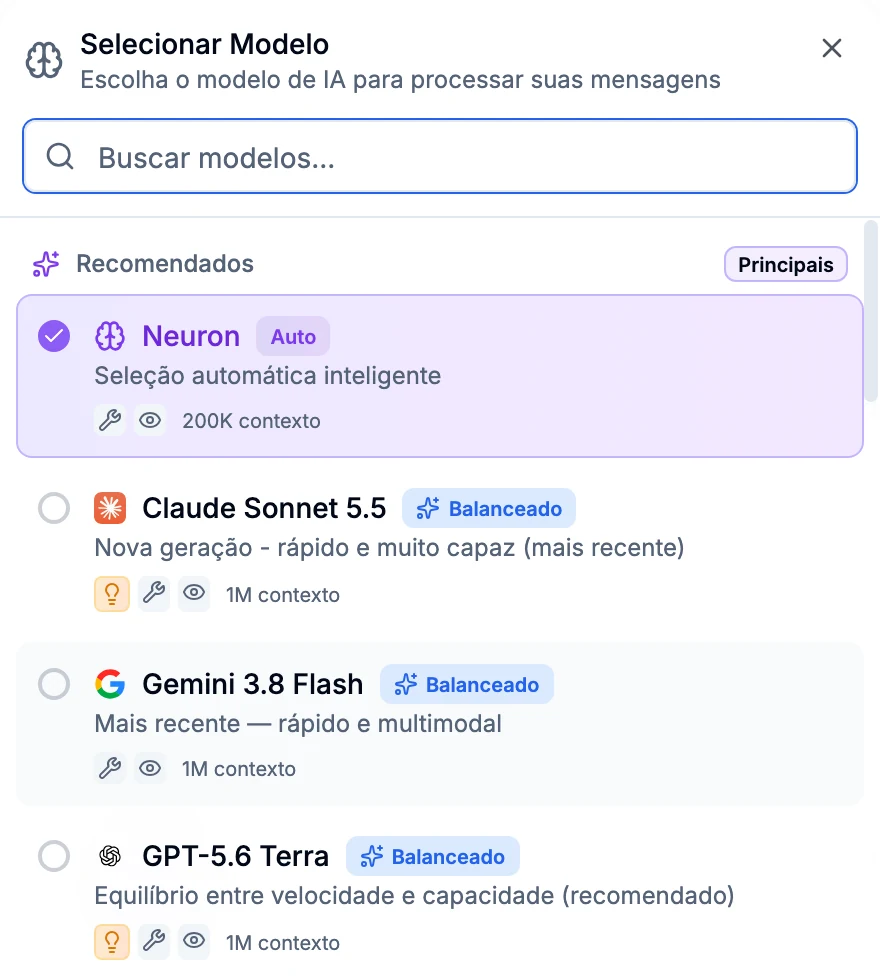
Como ler o seletor
Cada modelo aparece com nome, uma descrição curta, um selo de categoria, ícones de capacidade e o tamanho do contexto.
| Selo | Significado |
|---|---|
| Auto | Seleção automática. Só o Neuron tem |
| Rápido | Respostas ágeis para tarefas simples e de volume |
| Balanceado | Equilíbrio entre velocidade e capacidade |
| Avançado | Mais capacidade para tarefas difíceis, em geral mais lento |
| Especializado | Modelo voltado a um tipo de tarefa, como código, raciocínio ou redação |
| Ícone | Significado |
|---|---|
| Lâmpada | Raciocínio avançado: o modelo pode pensar antes de responder |
| Chave de boca | Suporta ferramentas: o modelo consegue pesquisar na web, ler anexos, gerar imagens e usar os demais recursos do Chat |
| Olho | Suporta imagens: o modelo enxerga as imagens que você anexa |
O número seguido de contexto (por exemplo, 1M contexto) indica quanto texto o modelo consegue
considerar de uma vez, somando a conversa e os anexos. Quanto maior, mais longa pode ser a conversa
ou o documento.
Nota
Se você anexar uma imagem com um modelo sem o ícone de olho, o Chat recusa o anexo e pede para selecionar um modelo com visão.
Modelos disponíveis
A seção Recomendados reúne os principais: Neuron, Claude Sonnet 5.5, Gemini 3.8 Flash, GPT-5.6 Terra, Grok 4.7, DeepSeek V3.2, Llama 4 Maverick 17B, Kimi K2.5 e GLM 4.7.
Em Todos os modelos, a lista completa por fornecedor:
| Fornecedor | Modelos |
|---|---|
| Anthropic | Claude Sonnet 5.5, Claude Opus 5.5, Claude Opus 4.8, Claude Haiku 5.5 |
| Google Gemini | Gemini 3.1 Pro Preview, Gemini 3.8 Flash, Gemini 3.1 Flash Lite |
| OpenAI | GPT-6 Sol, GPT-5.6 Terra, GPT-6 Luna |
| xAI | Grok 4.7 |
| Google Gemma | Gemma 3 27B, Gemma 3 12B |
| Amazon Nova | Nova Pro, Nova 2 Lite, Nova Micro |
| Meta Llama | Llama 4 Maverick 17B, Llama 4 Scout 17B, Llama 3.3 70B |
| Mistral | Mistral Large 3 675B, Pixtral Large, Devstral 2 123B, Magistral Small, Ministral 3 14B |
| DeepSeek | DeepSeek V3.2, DeepSeek R1 |
| Qwen | Qwen 3 VL 235B, Qwen 3 Next 80B, Qwen 3 Coder Next, Qwen 3 Coder 30B A3B |
| Moonshot AI | Kimi K2.5, Kimi K2 Thinking |
| Writer | Palmyra X5 |
| NVIDIA | Nemotron Super 3 120B A12B, Nemotron Nano 3 30B |
| Z.AI | GLM 5, GLM 4.7, GLM 4.7 Flash |
O seletor mostra só os modelos liberados para a sua conta. Se um modelo desta tabela não aparece para você, ele não está disponível no seu plano. A lista muda quando os fornecedores lançam ou aposentam modelos: vale o que a tela mostra.
Qual modelo usar
| Situação | Sugestão |
|---|---|
| Dia a dia, sem pensar no assunto | Neuron |
| Texto longo, análise cuidadosa, código | Claude Sonnet 5.5 |
| Resposta rápida, muito volume | Claude Haiku 5.5, GPT-6 Luna ou Gemini 3.1 Flash Lite |
| Problema difícil, com várias etapas de raciocínio | GPT-6 Sol, GPT-5.6 Terra ou Grok 4.7, com o raciocínio em Alto |
| Analisar imagem ou documento escaneado | Qualquer modelo com o ícone de olho |
Para uma comparação por tipo de tarefa, leia Qual IA usar para cada tarefa. As regras de uso de cada plano e de créditos estão em Primeiros passos.
Nível de raciocínio
Nos modelos da OpenAI (GPT-6 Sol, GPT-5.6 Terra, GPT-6 Luna) e no Grok 4.7, o Chat pergunta quanto o modelo deve pensar antes de responder. A janela Configurar Raciocínio abre logo depois de você escolher o modelo:
| Nível de Raciocínio | Quando usar |
|---|---|
| Nenhum | Resposta direta, a mais rápida |
| Baixo | Raciocínio básico |
| Médio | Raciocínio moderado. É o recomendado e o padrão |
| Alto | Raciocínio profundo, mais lento. Para problemas difíceis |
Clique em Confirmar para usar o nível marcado, ou em Pular para seguir com o padrão. Quando o raciocínio está ativo, uma lâmpada aparece ao lado do nome do modelo no seletor. Para mudar o nível, abra o seletor e escolha o mesmo modelo de novo.
Dica
Raciocínio mais alto deixa a resposta mais lenta. Use Alto para análise, planejamento e cálculo, e Nenhum ou Baixo para perguntas simples.
Modelo de imagem
Ao lado do seletor de modelo de texto há um segundo seletor, o do modelo usado quando você pede uma imagem na conversa. Ele é independente do modelo de texto. Veja Gerar e editar imagens.
Próximos passos
Veja também
- Como escrever e enviar mensagens no Chat — O campo de mensagem do Chat do CollaborAI: atalhos de teclado, menu de opções, aprimorar o prompt com IA, editor expandido e como parar uma resposta.
- Análise de dados com Python no Chat: planilhas e gráficos — Como analisar planilhas CSV e Excel no Chat do CollaborAI com cálculo em Python: somas, rankings, cruzamentos, gráficos, arquivos gerados e limites por plano.
- Gerar e editar imagens dentro do Chat — Como pedir uma imagem no Chat do CollaborAI, escolher o modelo de imagem, editar uma foto anexada e baixar o resultado, sem sair da conversa.