Tarefas em segundo plano no Chat
Como funcionam as tarefas em segundo plano do Chat do CollaborAI: o cartão de progresso, o painel Tasks, perguntas no meio da execução, avisos e limites por plano.
Uma tarefa em segundo plano é um trabalho longo que a IA executa sem prender a conversa. Você pede um relatório extenso, a análise de vários documentos ou um levantamento com muitas pesquisas, e continua usando a plataforma enquanto ele roda: abre outra conversa, gera uma imagem, fecha o navegador. Quando termina, você é avisado.
Nota
As tarefas fazem parte dos planos Pro (até 10 tarefas ao mesmo tempo) e Enterprise (sem limite).
Criar uma tarefa
Não há botão para criar. Quando o pedido é demorado, a IA cria a tarefa por conta própria.
- No Chat, peça o trabalho completo de uma vez. Exemplo: “Compare estes seis contratos e liste as divergências nas cláusulas de rescisão.”
- Se quiser garantir, diga: “rode isso como tarefa em segundo plano”.
- A tarefa aparece como um cartão dentro da conversa. Você pode continuar escrevendo ou sair.
O cartão da tarefa
O cartão mostra a situação da tarefa e muda conforme ela avança.
| Situação | O que significa |
|---|---|
| Na fila | A tarefa foi criada e vai começar |
| Em execução | Está rodando. O cartão mostra o tempo decorrido e, em trabalhos longos, Parte N de M |
| Aguardando dependências | Espera outra tarefa terminar para começar |
| Aguardando resposta | A IA precisa de uma decisão sua para continuar |
| Concluída | Terminou. O resultado aparece no próprio cartão |
| Falhou | Ocorreu um erro. Detalhes do erro mostra o motivo |
| Cancelada | Você cancelou. A tarefa não produz resultado |
No cartão você também encontra:
- Log de execução: o que a tarefa está fazendo naquele momento.
- Cancelar: interrompe a tarefa, depois de confirmar.
- Baixar .md: salva o resultado completo em um arquivo de texto.
- Re-executar: roda de novo o mesmo pedido. Útil para repetir a análise com os dados de outra semana.
Responder a uma pergunta da tarefa
Se a IA precisar de uma decisão para continuar, a tarefa pausa em Aguardando resposta e você recebe o aviso “A tarefa está aguardando sua resposta”. Clique em Responder pergunta, escolha uma opção ou escreva a sua, e a execução continua de onde parou.
A tarefa não segue sozinha enquanto a pergunta está aberta. Se você deixou uma tarefa rodando e ela não termina, confira se há uma pergunta pendente.
O painel Tasks
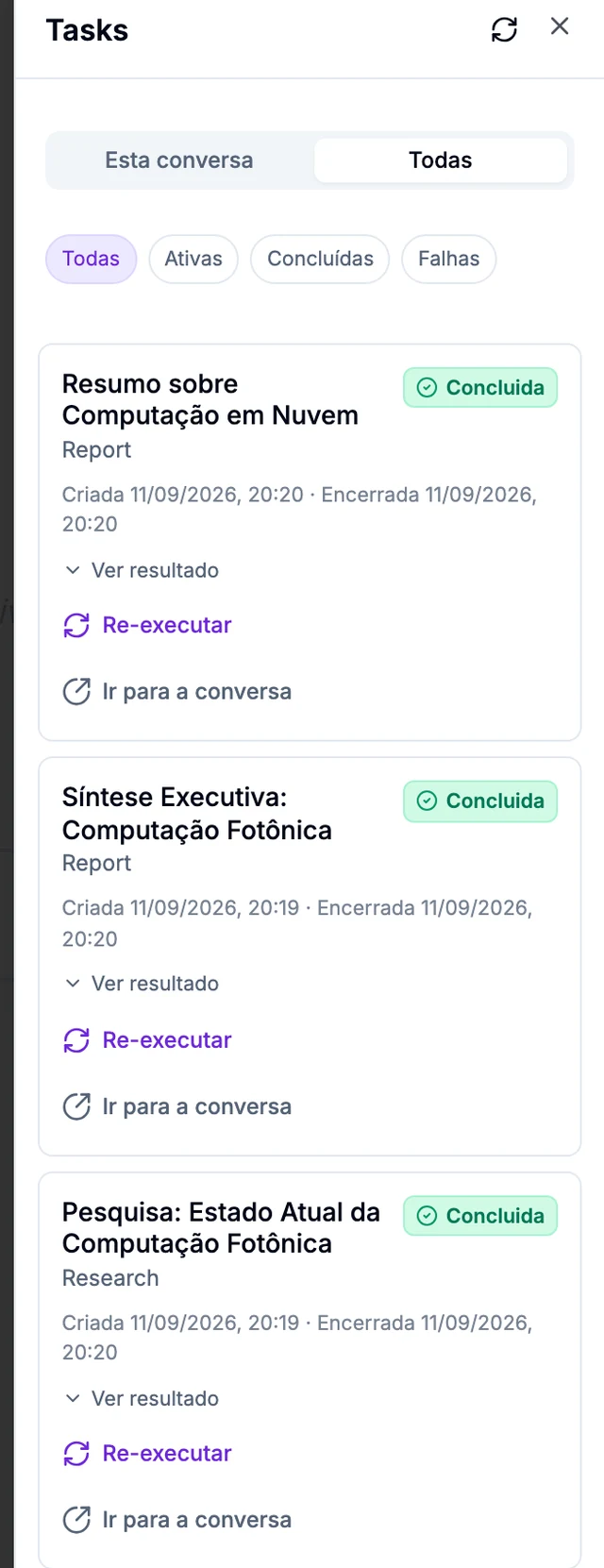
O botão Tasks, no topo da conversa, abre o painel com todas as suas tarefas. O número sobre o botão mostra quantas estão ativas.
| Controle | O que faz |
|---|---|
| Esta conversa / Todas | Mostra só as tarefas da conversa aberta ou as de todas as conversas |
| Todas, Ativas, Concluídas, Falhas | Filtra por situação |
| Ver resultado | Abre a entrega dentro do painel |
| Re-executar | Roda de novo o mesmo pedido |
| Cancelar task | Interrompe uma tarefa ativa |
| Ir para a conversa | Leva à conversa em que a tarefa foi criada |
Nota
O botão Tasks fica no topo da conversa, que só aparece em telas largas. No celular, acompanhe a tarefa pelo cartão dentro da conversa.
Como você é avisado
| Onde você está | O que acontece |
|---|---|
| Na conversa da tarefa | O cartão é atualizado com o resultado |
| Em outra conversa do Chat | Um aviso aparece na tela, com o atalho Ir para a conversa |
| Com o navegador fechado | Você recebe um e-mail e, se tiver ativado, uma notificação do navegador |
Para ligar ou desligar os avisos, abra o seu perfil e vá até Preferências de Notificações. Se o navegador bloqueou as notificações, o perfil mostra Bloqueado nas configurações do navegador: libere a permissão do site no próprio navegador.
Encadear tarefas
Uma tarefa pode depender de outra. Peça na mesma mensagem: “Primeiro levante os dados dos três relatórios. Quando terminar, escreva o resumo executivo a partir deles.” A segunda tarefa fica em Aguardando dependências até a primeira ser concluída.
Limites por plano
| Plano | Tarefas ao mesmo tempo |
|---|---|
| Pro | 10 |
| Enterprise | Sem limite |
O limite conta as tarefas ativas. Ao atingir o limite, espere uma terminar ou cancele uma antes de criar outra.
Bons pedidos para virar tarefa
- Análise de vários documentos de uma vez.
- Relatório longo, com estrutura definida.
- Levantamento com muitas pesquisas na web.
- Classificação ou enriquecimento de uma planilha grande.
- Produção em lote: “escreva as 15 descrições de produto a partir desta planilha”.
Dica
Pedidos de página, calculadora ou dashboard não viram tarefa: a IA constrói o artefato na própria resposta, para você ver o resultado na hora.
Próximos passos
Veja também
- Respostas do Chat: raciocínio, ferramentas, copiar e editar — Como ler uma resposta no Chat do CollaborAI: processo de pensamento, ferramentas usadas, fontes, copiar, editar a sua mensagem e gerar a resposta de novo.
- Busca na web e leitura de links no Chat — Como pedir para a IA pesquisar na internet ou ler uma página no Chat do CollaborAI, como conferir o que foi consultado e quando o recurso não está disponível.
- Análise de dados com Python no Chat: planilhas e gráficos — Como analisar planilhas CSV e Excel no Chat do CollaborAI com cálculo em Python: somas, rankings, cruzamentos, gráficos, arquivos gerados e limites por plano.