Gatilho Execução manual
O gatilho Execução manual inicia o fluxo quando você clica em Executar fluxo, com dados de exemplo que você define.
O gatilho Execução manual inicia o fluxo quando você clica em Executar fluxo, no editor. Todo fluxo novo nasce com ele.
Quando usar
- Enquanto constrói e testa um fluxo, antes de trocar pelo gatilho definitivo.
- Em rotinas feitas sob demanda: gerar um relatório quando alguém pede.
- Em fluxos que recebem um dado digitado na hora, como o nome de um cliente.
Dados de exemplo
Em Dados de exemplo, você define os dados que entram no fluxo quando ele é executado sem informar outros. Eles também aparecem preenchidos na janela Executar fluxo, prontos para ajustar.
{ "cliente": "ACME", "pedido": 123 }Nos nós seguintes, use {{ $json.cliente }} logo depois do gatilho, ou {{ $vars.cliente }} em
qualquer ponto do fluxo.
Dica
Deixe em Dados de exemplo um caso realista. Quem abrir o fluxo depois entende o que ele espera receber.
Um fluxo com gatilho manual não roda sozinho. Para isso, troque o gatilho por Agendamento ou Webhook.
Entradas e saídas
| Porta | Nome no editor |
|---|---|
| Entrada | Não tem: o gatilho é sempre o primeiro nó. |
| Saída | saída única |
O gatilho entrega um item quando o fluxo começa.
Parâmetros
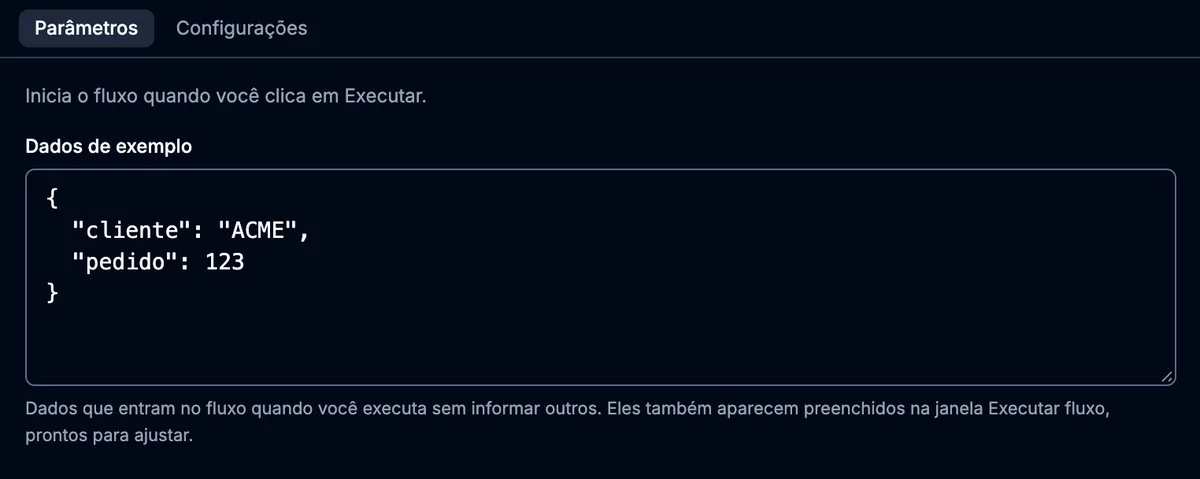
| Parâmetro | Padrão | O que faz |
|---|---|---|
| Dados de exemplo | — | Dados que entram no fluxo quando você executa sem informar outros. Eles também aparecem preenchidos na janela Executar fluxo, prontos para ajustar. |
Saída
Um item com os dados informados ao executar ou, se nada for informado, os dados de exemplo.
Exemplo de um item de saída:
{
  "cliente": "ACME"
}
Os dados de entrada também podem ser usados em qualquer nó do fluxo. Exemplo: {{ $vars.cliente }}
Erros e novas tentativas
Gatilhos não têm saída de erro nem nova tentativa: se o gatilho falha, a execução não começa.
Veja também
- Gatilho Agendamento — O gatilho Agendamento executa o fluxo sozinho, nos dias e horários que você escolher: a cada hora, por dia, por semana, por mês ou por cron.
- Gatilho Webhook — O gatilho Webhook inicia o fluxo quando outro sistema chama um endereço exclusivo. Veja como ativar, chamar a URL e ler os dados recebidos.