Referência
Exclusivo do Enterprise
Nó Separar lista em itens
O nó Separar lista em itens transforma uma lista guardada dentro de um item em vários itens, um para cada elemento.
O nó Separar lista em itens pega um campo que contém uma lista e gera um item para cada elemento dela. É o caminho para tratar, um a um, registros que chegaram agrupados.
Quando usar
- Uma API devolveu um item com
pedidos: [ … ]e você quer um item por pedido. - Um conector devolveu a lista de e-mails em um campo só.
- Antes de um Loop sobre itens ou de qualquer nó que trabalha item a item.
Exemplo
O item de entrada:
{ "cliente": "ACME", "pedidos": [ { "numero": 1 }, { "numero": 2 }, { "numero": 3 } ] }Com Campo da lista igual a pedidos, saem três itens: { "numero": 1 }, { "numero": 2 } e
{ "numero": 3 }.
Para que cada pedido leve também o cliente, escolha Selecionados em Incluir outros campos
e informe cliente em Campos a incluir.
Bom saber
- Use pontos para chegar a uma lista aninhada, como
dados.pedidos. - Se o campo estiver vazio, o item não gera nada.
- O caminho inverso, de vários itens para um só, é o nó Agregar itens.
Entradas e saídas
| Porta | Nome no editor |
|---|---|
| Entrada | entrada única |
| Saída | saída única |
O nó roda uma vez para cada item que chega.
Parâmetros
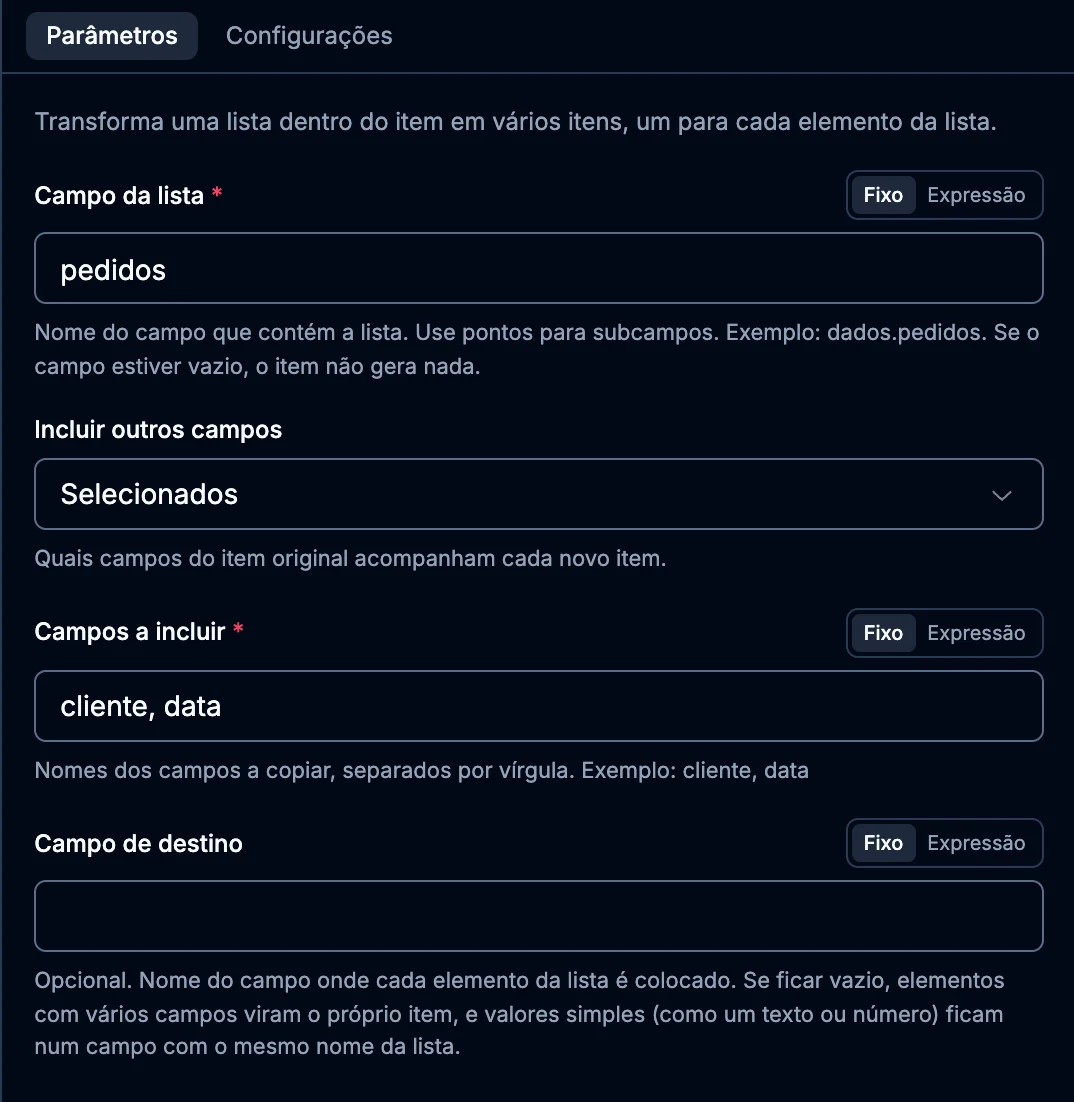
| Parâmetro | Padrão | O que faz |
|---|---|---|
| Campo da listaobrigatório | — | Nome do campo que contém a lista. Use pontos para subcampos. Exemplo: dados.pedidos. Se o campo estiver vazio, o item não gera nada. |
| Incluir outros campos | Nenhum | Quais campos do item original acompanham cada novo item.Opções: Nenhum; Todos; Selecionados. |
| Campos a incluirobrigatório | — | Nomes dos campos a copiar, separados por vírgula. Exemplo: cliente, dataAparece quando Incluir outros campos é Selecionados. |
| Campo de destino | — | Opcional. Nome do campo onde cada elemento da lista é colocado. Se ficar vazio, elementos com vários campos viram o próprio item, e valores simples (como um texto ou número) ficam num campo com o mesmo nome da lista. |
Saída
Vários itens para cada item de entrada, um por elemento da lista.
Erros e novas tentativas
- Aceita a opção Continuar pela saída de erro, que cria uma saída extra para tratar as falhas por outro caminho.
- Aceita Tentar novamente, com até 10 tentativas.
Essas opções ficam nas configurações do nó.
Veja também
- Nó Agregar itens — O nó Agregar itens junta todos os itens em um só, para enviar um único e-mail, um único resumo ou uma única chamada.
- Itens e execução: como os dados andam no fluxo — Os dados passam pelas setas de um fluxo como uma lista de itens. Entenda como cada nó trata esses itens e em que ordem os nós rodam.