Referência
Exclusivo do Enterprise
Nó Aguardar
O nó Aguardar pausa o fluxo por um intervalo ou até uma data e hora, por até 24 horas, e depois continua com os mesmos itens.
O nó Aguardar pausa o fluxo e, passado o tempo, continua do ponto em que parou, com os mesmos itens.
Quando usar
- Dar tempo a outro sistema: esperar 5 minutos antes de consultar o resultado de um processamento.
- Espaçar ações: enviar o lembrete uma hora depois da primeira mensagem.
- Retomar em um horário: continuar às 18h do mesmo dia.
Dois jeitos de esperar
| Retomar | O que informar | Exemplo |
|---|---|---|
| Após um intervalo | O tempo em segundos | 3600 espera 1 hora |
| Em uma data/hora | O momento em que o fluxo continua | {{ $now.plus(1, 'hours').toISO() }} |
Se a data informada já passou, o fluxo segue na hora.
Atenção
A espera máxima é de 24 horas. Para intervalos maiores, use um fluxo com gatilho de agendamento.
O tempo de espera não conta para o tempo máximo de execução do fluxo.
Entradas e saídas
| Porta | Nome no editor |
|---|---|
| Entrada | entrada única |
| Saída | saída única |
O nó roda uma única vez, com todos os itens que chegam.
Parâmetros
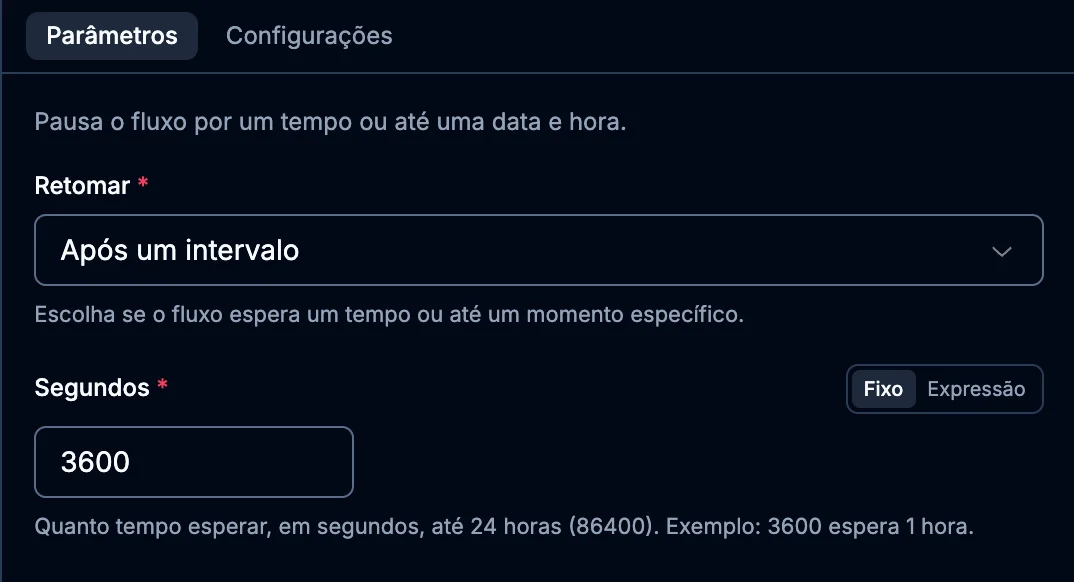
| Parâmetro | Padrão | O que faz |
|---|---|---|
| Retomarobrigatório | Após um intervalo | Escolha se o fluxo espera um tempo ou até um momento específico.Opções: Após um intervalo; Em uma data/hora. |
| Segundosobrigatório | 60 | Quanto tempo esperar, em segundos, até 24 horas (86400). Exemplo: 3600 espera 1 hora.Aparece quando Retomar é Após um intervalo. |
| Data/horaobrigatório | — | Data e hora em que o fluxo continua, até 24 horas à frente. Se o horário já passou, o fluxo segue na hora. Exemplo: {{ $now.plus(1, 'hours').toISO() }}Aparece quando Retomar é Em uma data/hora. |
Saída
Os mesmos itens, sem alteração, depois da espera.
O tempo de espera não conta para o tempo máximo de execução do fluxo.
Erros e novas tentativas
- Não tem saída de erro.
- Aceita Tentar novamente, com até 10 tentativas.
Essas opções ficam nas configurações do nó.
Veja também
- Gatilho Agendamento — O gatilho Agendamento executa o fluxo sozinho, nos dias e horários que você escolher: a cada hora, por dia, por semana, por mês ou por cron.