Criar o primeiro fluxo
Passo a passo para criar um fluxo no CollaborAI: do gatilho à primeira execução, adicionando nós, configurando parâmetros e testando.
Este guia monta um fluxo pequeno, do zero: recebe o nome de um cliente, monta uma saudação e mostra o resultado. Em dez minutos você conhece o editor inteiro.
Antes de começar
- Uma conta com o módulo Fluxos habilitado.
- Um computador: o editor exige tela maior.
1. Criar o fluxo
- No menu lateral do CollaborAI, abra Fluxos.
- Clique em Novo fluxo.
- Escolha Em branco, dê um nome, como “Meu primeiro fluxo”, e clique em Criar e editar.
O editor abre com um nó só: o gatilho Execução manual.
2. Dar dados de exemplo ao gatilho
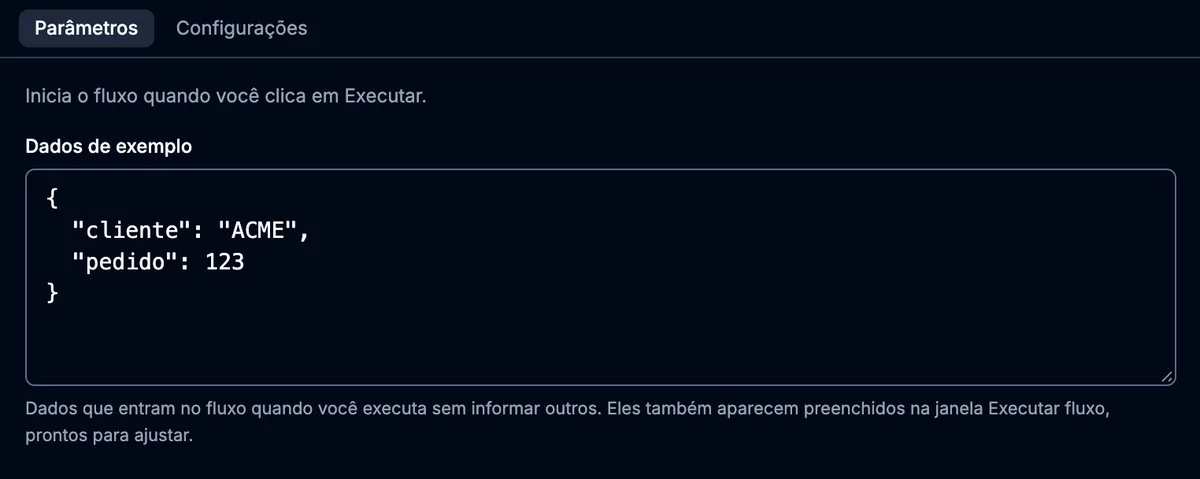
- Clique duas vezes no gatilho para abrir os detalhes.
- Em Dados de exemplo, escreva:
{ "cliente": "ACME" }- Volte ao desenho.
3. Adicionar um nó
- Clique no + na saída do gatilho. O painel de nós abre.
- Busque Editar campos e clique no nó. Ele já nasce ligado ao gatilho.
O + de uma saída liga o nó novo àquela saída. O + em uma seta insere o nó entre as duas pontas. A tecla Tab também abre o painel de nós.
4. Configurar o nó
Clique duas vezes no nó. A janela de detalhes tem três colunas:
| Coluna | O que mostra |
|---|---|
| Entrada | Os dados que chegam ao nó |
| Parâmetros | Os campos do nó. É aqui que você configura o que ele faz |
| Saída | O resultado da última execução, ou do último teste |
- Clique em Adicionar campo.
- No nome, escreva
saudacao. - No valor, escreva
Olá, {{ $json.cliente }}!
O trecho entre chaves duplas é uma expressão: na execução,
ele é trocado pelo campo cliente que veio do gatilho.
5. Executar
- Clique em Executar fluxo na barra superior, ou use Ctrl/Cmd + Enter.
- A janela mostra os dados de entrada, já com o exemplo do gatilho. Confirme.
Os nós mostram o andamento no desenho. Ao terminar, cada nó exibe quantos itens produziu.
6. Ver o resultado
Clique duas vezes no nó Editar campos. Na coluna Saída, o item traz:
{ "cliente": "ACME", "saudacao": "Olá, ACME!" }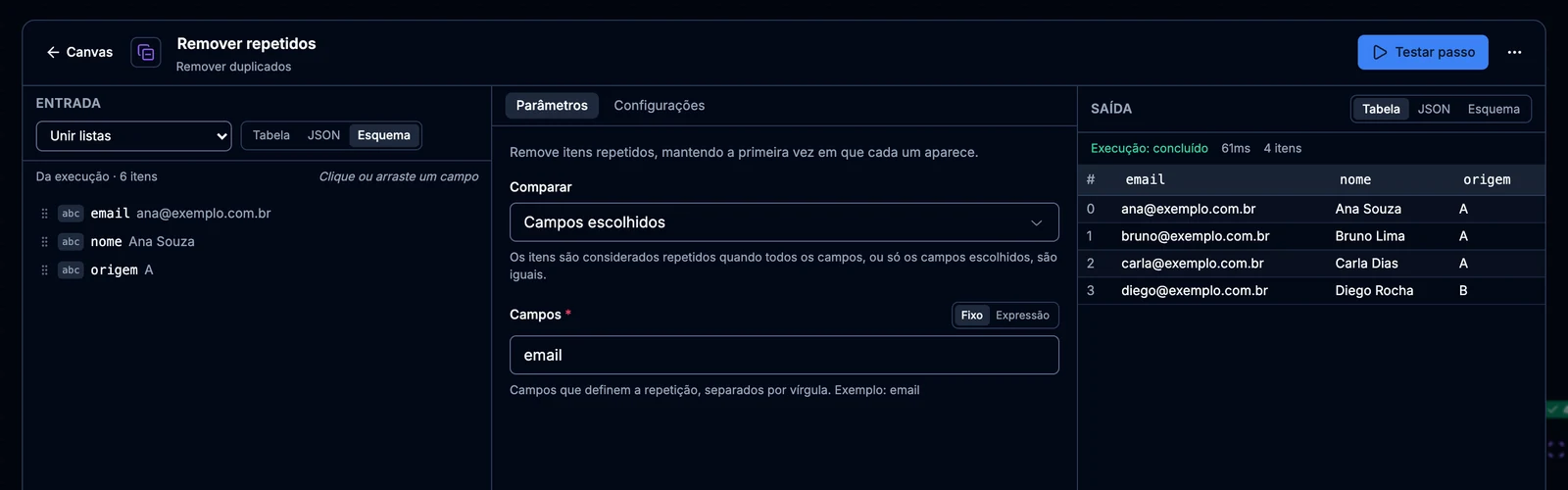
Próximos passos
- Troque o gatilho por um Agendamento e ative o fluxo.
- Acrescente uma decisão com o nó Se.
- Envie o resultado com o nó Enviar e-mail.
- Parta de um fluxo pronto, em Receitas.
Veja também
- Testar e acompanhar execuções — Como testar um nó isolado, executar o fluxo inteiro com segurança e investigar cada execução pelo histórico do editor.
- Expressões: usar dados de um nó em outro — As expressões entre chaves duplas inserem dados de outros nós nos parâmetros de um fluxo. Veja as variáveis disponíveis e exemplos prontos.