Nó Unir (Merge)
O nó Unir espera dois caminhos do fluxo chegarem e junta os itens: anexando, combinando por posição ou combinando por um campo em comum.
O nó Unir tem duas entradas. Ele espera os dois caminhos chegarem e só então junta os itens, do jeito escolhido no parâmetro Modo.
Quando usar
- Juntar duas fontes: a lista do CRM mais a lista da planilha.
- Enriquecer dados: completar cada pedido com os dados do cliente, pelo código do cliente.
- Sincronizar caminhos: esperar um ramo terminar antes de continuar com os dados do outro.
Os quatro modos
| Modo | O que sai |
|---|---|
| Anexar | Todos os itens da entrada 1, seguidos de todos os da entrada 2 |
| Combinar por posição | O 1º item de uma entrada com o 1º da outra, o 2º com o 2º, e assim por diante |
| Combinar por campo | Os itens das duas entradas que têm o mesmo valor em um campo, como email |
| Escolher entrada | Só os itens de uma das entradas, depois que as duas chegaram |
Exemplo
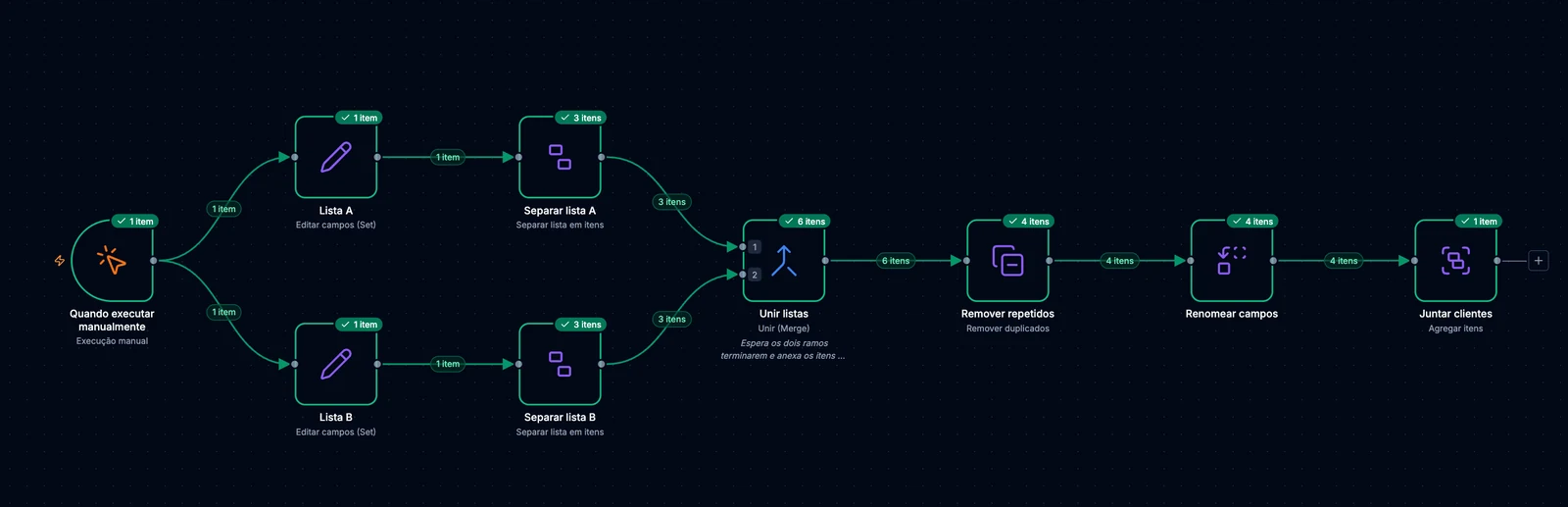
A entrada 1 traz clientes do CRM e a entrada 2, clientes da planilha. Com o modo Anexar, três clientes de cada lado viram seis itens. Em seguida, o nó Remover duplicados tira os repetidos pelo e-mail.
Combinar por campo
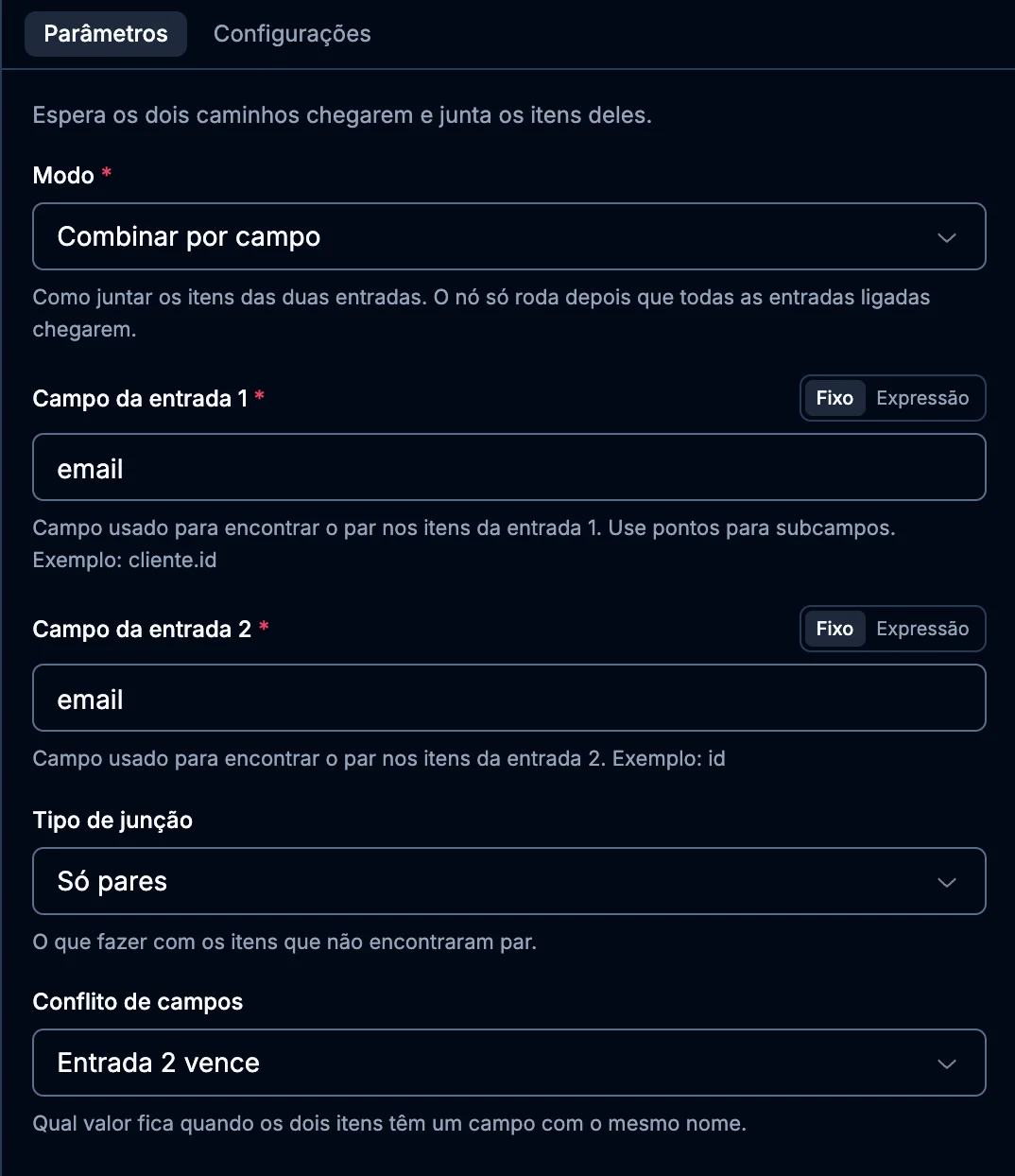
Informe o campo de cada entrada que identifica o par, por exemplo cliente.id na entrada 1 e id
na entrada 2. Depois escolha, em Tipo de junção, o que fazer com quem ficou sem par:
- Só pares: saem apenas os itens que encontraram par.
- Todos da entrada 1: os itens da entrada 1 saem mesmo sem par.
- Todos de ambas: ninguém fica de fora.
Quando os dois itens têm um campo com o mesmo nome, Conflito de campos define qual valor fica.
Entradas e saídas
| Porta | Nome no editor |
|---|---|
| Entrada | Entrada 1 |
| Entrada | Entrada 2 |
| Saída | saída única |
O nó roda uma única vez, com todos os itens que chegam.
Parâmetros
| Parâmetro | Padrão | O que faz |
|---|---|---|
| Modoobrigatório | Anexar | Como juntar os itens das duas entradas. O nó só roda depois que todas as entradas ligadas chegarem.Opções: Anexar; Combinar por posição; Combinar por campo; Escolher entrada. |
| Campo da entrada 1obrigatório | — | Campo usado para encontrar o par nos itens da entrada 1. Use pontos para subcampos. Exemplo: cliente.idAparece quando Modo é Combinar por campo. |
| Campo da entrada 2obrigatório | — | Campo usado para encontrar o par nos itens da entrada 2. Exemplo: idAparece quando Modo é Combinar por campo. |
| Tipo de junção | Só pares | O que fazer com os itens que não encontraram par.Opções: Só pares; Todos da entrada 1; Todos de ambas.Aparece quando Modo é Combinar por campo. |
| Manter itens sem par | Desligado | Quando uma entrada tem mais itens que a outra, mantém os itens que sobraram.Aparece quando Modo é Combinar por posição. |
| Conflito de campos | Entrada 2 vence | Qual valor fica quando os dois itens têm um campo com o mesmo nome.Opções: Entrada 2 vence; Entrada 1 vence.Aparece quando Modo é Combinar por posição ou Combinar por campo. |
| Entrada repassada | Entrada 1 | Qual entrada segue adiante. Útil para esperar um caminho terminar antes de continuar com os dados do outro.Opções: Entrada 1; Entrada 2.Aparece quando Modo é Escolher entrada. |
Saída
Os itens das duas entradas, juntos conforme o modo escolhido.
Uma entrada sem ligação é ignorada: o nó roda com o que chegar pelas entradas ligadas.
Erros e novas tentativas
- Aceita a opção Continuar pela saída de erro, que cria uma saída extra para tratar as falhas por outro caminho.
- Aceita Tentar novamente, com até 10 tentativas.
Essas opções ficam nas configurações do nó.
Veja também
- Nó Remover duplicados — O nó Remover duplicados tira os itens repetidos da lista, comparando todos os campos ou só os que você escolher.
- Itens e execução: como os dados andam no fluxo — Os dados passam pelas setas de um fluxo como uma lista de itens. Entenda como cada nó trata esses itens e em que ordem os nós rodam.