Nó Enviar e-mail
O nó Enviar e-mail manda mensagens a partir do fluxo, pelo e-mail da plataforma ou pela sua conta Microsoft 365 ou Gmail.
O nó Enviar e-mail entrega o resultado de um fluxo na caixa de entrada de alguém: um relatório, um alerta, uma confirmação.
Por onde o e-mail sai
| Enviar por | Quando usar |
|---|---|
| E-mail da plataforma | Envios automáticos, com o remetente do CollaborAI |
| Minha conta Microsoft 365 | Enviar como você, pela conta Outlook conectada |
| Minha conta Google (Gmail) | Enviar como você, pela conta Gmail conectada |
Pela sua conta, o e-mail aparece nos seus itens enviados. A conta é conectada uma vez, no menu Conectores.
Exemplo
| Parâmetro | Valor |
|---|---|
| Para | financeiro@empresa.com |
| Assunto | Pedido {{ $json.numero }} aprovado |
| Mensagem | Olá {{ $json.nome }}, seu pedido foi aprovado. |
Para, Cc e Cco aceitam mais de um endereço, separados por vírgula ou ponto e vírgula.
Atenção
O nó roda uma vez para cada item: 20 itens são 20 e-mails. Para um e-mail só com tudo, coloque antes um nó Agregar itens.
Testar sem incomodar ninguém
Ao executar pelo editor, marque Execução de teste: os e-mails deste nó vão para o endereço de teste que você informar, e não para os destinatários reais. Veja Testar e acompanhar execuções.
O formato HTML permite negrito, tabelas e links. Texto simples envia só o texto.
Entradas e saídas
| Porta | Nome no editor |
|---|---|
| Entrada | entrada única |
| Saída | saída única |
O nó roda uma vez para cada item que chega.
Parâmetros
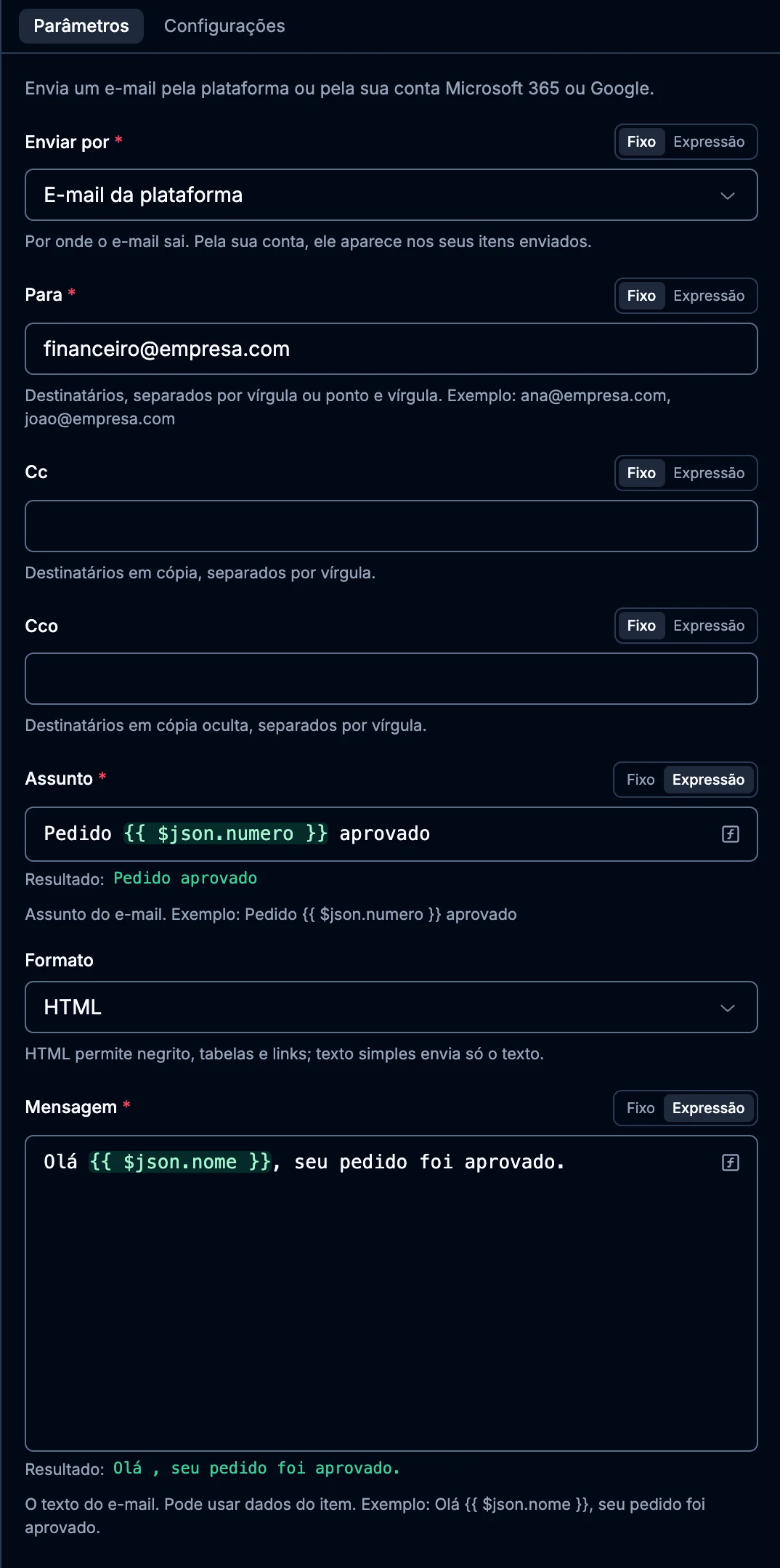
| Parâmetro | Padrão | O que faz |
|---|---|---|
| Enviar porobrigatório | E-mail da plataforma | Por onde o e-mail sai. Pela sua conta, ele aparece nos seus itens enviados.Opções: E-mail da plataforma; Minha conta Microsoft 365; Minha conta Google (Gmail). |
| Paraobrigatório | — | Destinatários, separados por vírgula ou ponto e vírgula. Exemplo: ana@empresa.com, joao@empresa.com |
| Cc | — | Destinatários em cópia, separados por vírgula. |
| Cco | — | Destinatários em cópia oculta, separados por vírgula. |
| Assuntoobrigatório | — | Assunto do e-mail. Exemplo: Pedido {{ $json.numero }} aprovado |
| Formato | HTML | HTML permite negrito, tabelas e links; texto simples envia só o texto.Opções: HTML; Texto simples. |
| Mensagemobrigatório | — | O texto do e-mail. Pode usar dados do item. Exemplo: Olá {{ $json.nome }}, seu pedido foi aprovado. |
Saída
Um item com o resultado do envio: se o e-mail saiu (sent), por onde (via) e os destinatários (to, cc, bcc).
Exemplo de um item de saída:
{
  "sent": true,
  "via": "ses",
  "to": [
    "dono@empresa.com"
  ],
  "cc": [],
  "bcc": [],
  "messageId": "…"
}
Erros e novas tentativas
- Aceita a opção Continuar pela saída de erro, que cria uma saída extra para tratar as falhas por outro caminho.
- Aceita Tentar novamente, com até 10 tentativas.
Essas opções ficam nas configurações do nó.
Veja também
- Nó Agregar itens — O nó Agregar itens junta todos os itens em um só, para enviar um único e-mail, um único resumo ou uma única chamada.
- Testar e acompanhar execuções — Como testar um nó isolado, executar o fluxo inteiro com segurança e investigar cada execução pelo histórico do editor.