Referência
Exclusivo do Enterprise
Nó Editar campos (Set)
O nó Editar campos cria, altera ou calcula campos em cada item do fluxo, linha a linha ou em JSON.
O nó Editar campos monta os dados que os próximos passos vão usar. Em cada linha você dá um nome ao campo, escolhe o tipo e preenche o valor, que pode vir de outros nós.
Quando usar
- Preparar dados: reduzir a resposta de uma API aos três campos que importam.
- Calcular:
totaligual a{{ $json.valor * 1.1 }}. - Montar um texto para o e-mail ou para o prompt de um modelo de IA.
- Dar nomes estáveis aos campos antes de um passo que depende deles.
Exemplo
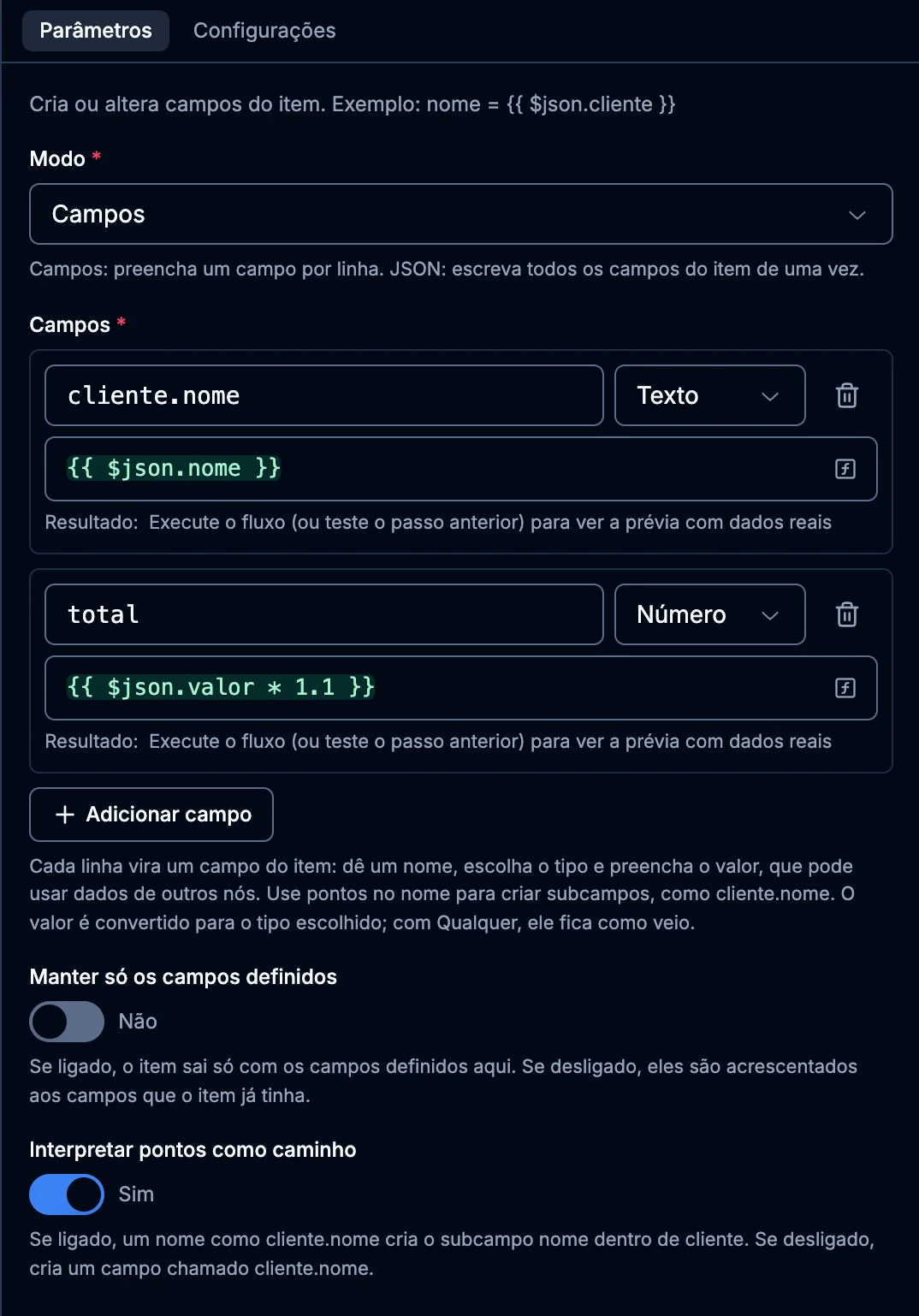
Um item chega com nome e valor. O nó cria dois campos:
| Nome | Tipo | Valor |
|---|---|---|
cliente.nome | Texto | {{ $json.nome }} |
total | Número | {{ $json.valor * 1.1 }} |
O item sai com os campos que já tinha, mais cliente: { nome: … } e total.
Opções que mudam o resultado
- Manter só os campos definidos: ligado, o item sai apenas com o que você definiu aqui. É o jeito de “limpar” um item cheio de campos que não interessam.
- Interpretar pontos como caminho: ligado,
cliente.nomecria o subcamponomedentro decliente. Desligado, cria um campo chamado literalmentecliente.nome. - Modo JSON: em vez de linhas, você escreve todos os campos de uma vez, em JSON.
Dica
O tipo escolhido converte o valor: com Número, o texto
"42"vira42. Se o valor não puder ser convertido, o nó falha e aponta o campo.
Entradas e saídas
| Porta | Nome no editor |
|---|---|
| Entrada | entrada única |
| Saída | saída única |
O nó roda uma vez para cada item que chega.
Parâmetros
| Parâmetro | Padrão | O que faz |
|---|---|---|
| Modoobrigatório | Campos | Campos: preencha um campo por linha. JSON: escreva todos os campos do item de uma vez.Opções: Campos; JSON. |
| Camposobrigatório | — | Cada linha vira um campo do item: dê um nome, escolha o tipo e preencha o valor, que pode usar dados de outros nós. Use pontos no nome para criar subcampos, como cliente.nome. O valor é convertido para o tipo escolhido; com Qualquer, ele fica como veio.Aparece quando Modo é Campos. |
| JSONobrigatório | — | Os campos do item escritos de uma vez, no formato JSON. Os valores podem usar dados de outros nós.Aparece quando Modo é JSON. |
| Manter só os campos definidos | Desligado | Se ligado, o item sai só com os campos definidos aqui. Se desligado, eles são acrescentados aos campos que o item já tinha. |
| Interpretar pontos como caminho | Ligado | Se ligado, um nome como cliente.nome cria o subcampo nome dentro de cliente. Se desligado, cria um campo chamado cliente.nome. |
Saída
Um item para cada item de entrada, com os campos definidos.
Exemplo de um item de saída:
{
  "nome": "ACME",
  "total": 10
}
Erros e novas tentativas
- Aceita a opção Continuar pela saída de erro, que cria uma saída extra para tratar as falhas por outro caminho.
- Aceita Tentar novamente, com até 10 tentativas.
Essas opções ficam nas configurações do nó.
Veja também
- Expressões: usar dados de um nó em outro — As expressões entre chaves duplas inserem dados de outros nós nos parâmetros de um fluxo. Veja as variáveis disponíveis e exemplos prontos.
- Nó Renomear campos — O nó Renomear campos muda o nome de campos dos itens, sem alterar os valores.