Referência
Exclusivo do Enterprise
Nó Data e hora
O nó Data e hora formata datas, soma ou subtrai tempo e calcula a diferença entre duas datas.
O nó Data e hora faz as contas com datas sem precisar de código. O resultado vai para um campo novo do item.
Quando usar
- Formatar: mostrar
2026-11-23como23/11/2026em um e-mail. - Calcular um vencimento: data de emissão mais 30 dias.
- Medir prazos: quantos dias faltam, ou quantos dias de atraso.
As quatro operações
| Operação | O que faz | Exemplo |
|---|---|---|
| Formatar | Escreve a data no formato indicado | DD/MM/YYYY devolve 23/11/2026 |
| Somar | Acrescenta tempo à data | Emissão mais 30 dias |
| Subtrair | Tira tempo da data | Hoje menos 7 dias |
| Diferença entre datas | A primeira data menos a outra, na unidade escolhida | Dias entre o vencimento e hoje |
Exemplo
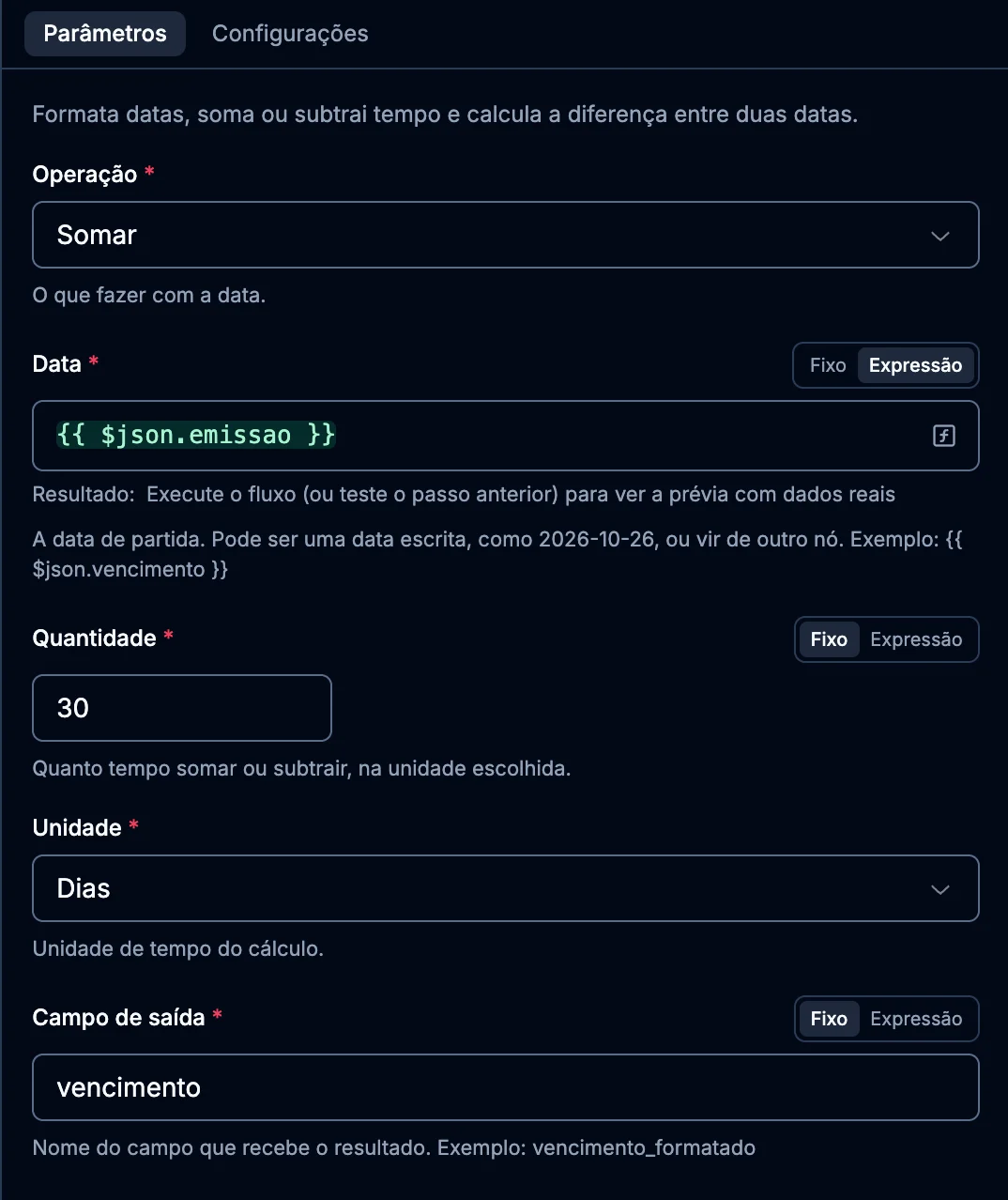
Para calcular o vencimento de uma fatura:
| Parâmetro | Valor |
|---|---|
| Operação | Somar |
| Data | {{ $json.emissao }} |
| Quantidade | 30 |
| Unidade | Dias |
| Campo de saída | vencimento |
Como escrever o formato
DD é o dia, MM o mês, YYYY o ano, HH a hora, mm os minutos e ss os segundos. Texto
entre colchetes aparece como está: DD/MM/YYYY [às] HH:mm devolve 23/11/2026 às 08:00.
Dica
Para um ajuste rápido dentro de outro campo, as expressões fazem o mesmo:
{{ $now.plus(30, 'days').format('DD/MM/YYYY') }}.
Entradas e saídas
| Porta | Nome no editor |
|---|---|
| Entrada | entrada única |
| Saída | saída única |
O nó roda uma vez para cada item que chega.
Parâmetros
| Parâmetro | Padrão | O que faz |
|---|---|---|
| Operaçãoobrigatório | Formatar | O que fazer com a data.Opções: Formatar; Somar; Subtrair; Diferença entre datas. |
| Dataobrigatório | {{ $now }} | A data de partida. Pode ser uma data escrita, como 2026-10-26, ou vir de outro nó. Exemplo: {{ $json.vencimento }} |
| Formatoobrigatório | YYYY-MM-DD | Como escrever a data: DD é o dia, MM o mês, YYYY o ano, HH a hora, mm os minutos e ss os segundos. Texto entre colchetes aparece como está. Exemplo: DD/MM/YYYYAparece quando Operação é Formatar. |
| Quantidadeobrigatório | 1 | Quanto tempo somar ou subtrair, na unidade escolhida.Aparece quando Operação é Somar ou Subtrair. |
| Unidadeobrigatório | Dias | Unidade de tempo do cálculo.Opções: Segundos; Minutos; Horas; Dias; Semanas; Meses; Anos.Aparece quando Operação é Somar ou Subtrair ou Diferença entre datas. |
| Outra dataobrigatório | — | A data a comparar. O resultado é a primeira data menos esta, na unidade escolhida.Aparece quando Operação é Diferença entre datas. |
| Campo de saídaobrigatório | data | Nome do campo que recebe o resultado. Exemplo: vencimento_formatado |
Saída
O item de entrada com um novo campo contendo o resultado.
Erros e novas tentativas
- Aceita a opção Continuar pela saída de erro, que cria uma saída extra para tratar as falhas por outro caminho.
- Aceita Tentar novamente, com até 10 tentativas.
Essas opções ficam nas configurações do nó.
Veja também
- Expressões: usar dados de um nó em outro — As expressões entre chaves duplas inserem dados de outros nós nos parâmetros de um fluxo. Veja as variáveis disponíveis e exemplos prontos.
- Funções de expressão — Referência das funções disponíveis nas expressões de Fluxos: texto, número, lista, objeto, data e funções globais, com a forma de escrever cada uma.