Testar e acompanhar execuções
Como testar um nó isolado, executar o fluxo inteiro com segurança e investigar cada execução pelo histórico do editor.
O editor oferece três níveis de verificação: testar um nó, executar o fluxo inteiro e revisar execuções passadas.
Testar um passo
Você não precisa rodar o fluxo inteiro para testar um nó:
- Abra o nó, com dois cliques.
- Confira os dados de Entrada. Se o nó ainda não recebeu dados, execute o fluxo uma vez.
- Clique em Testar passo.
- Veja o resultado em Saída, em tabela ou em JSON.
Atenção
O teste roda só aquele nó, mas executa a ação de verdade. Conectores que enviam mensagens, como Outlook e WhatsApp, enviam de fato. Confira os destinatários antes de testar.
Executar o fluxo
- Clique em Executar fluxo na barra superior, ou use Ctrl/Cmd + Enter.
- Com gatilho manual ou webhook, aparece uma janela para informar os dados de entrada. Preencha ou use o exemplo que vem do gatilho.
- Confirme. O editor salva o fluxo antes de executar.
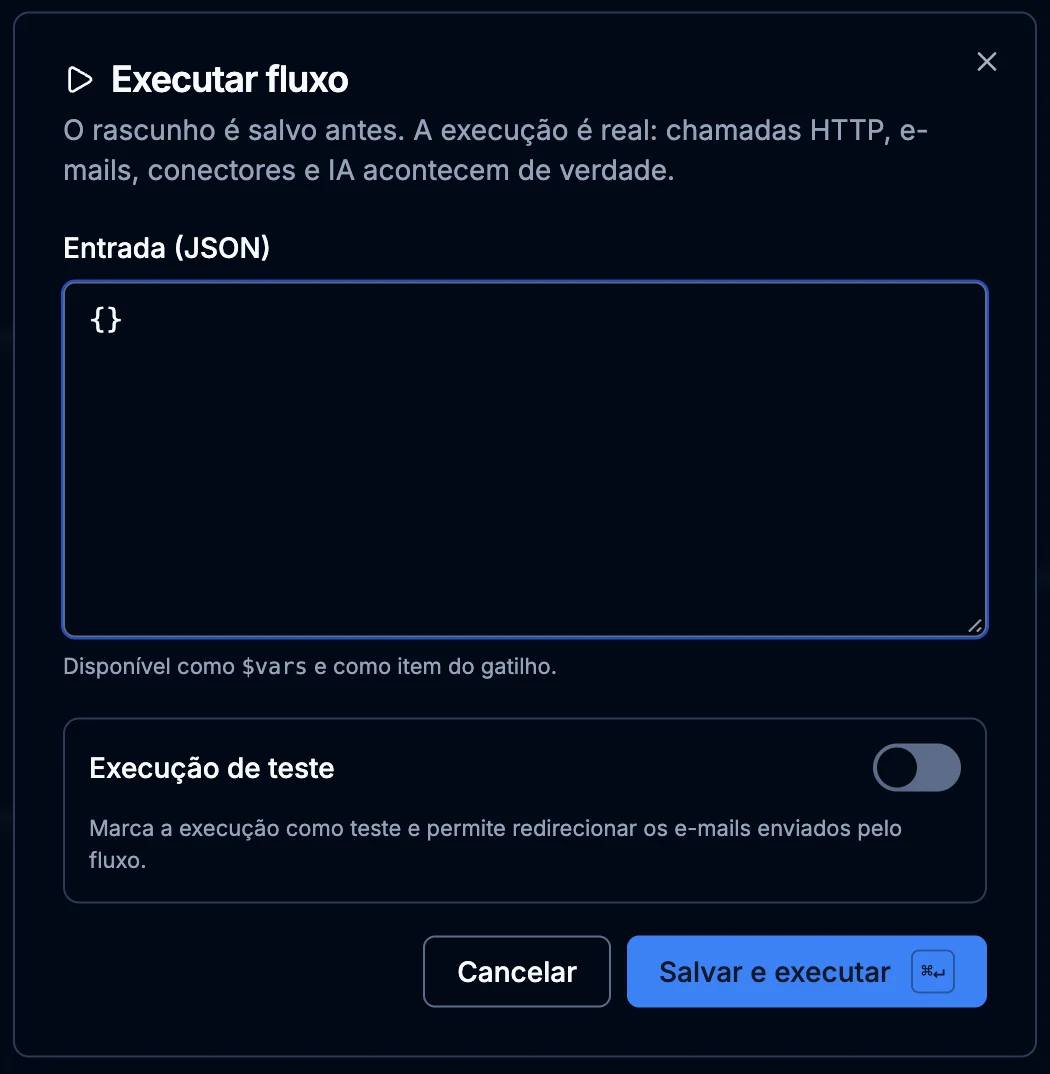
Execução de teste
Com Execução de teste marcada, os e-mails do nó Enviar e-mail vão para o endereço de teste que você informar. Os conectores de mensagem não são redirecionados e enviam de verdade.
Ler o resultado no desenho
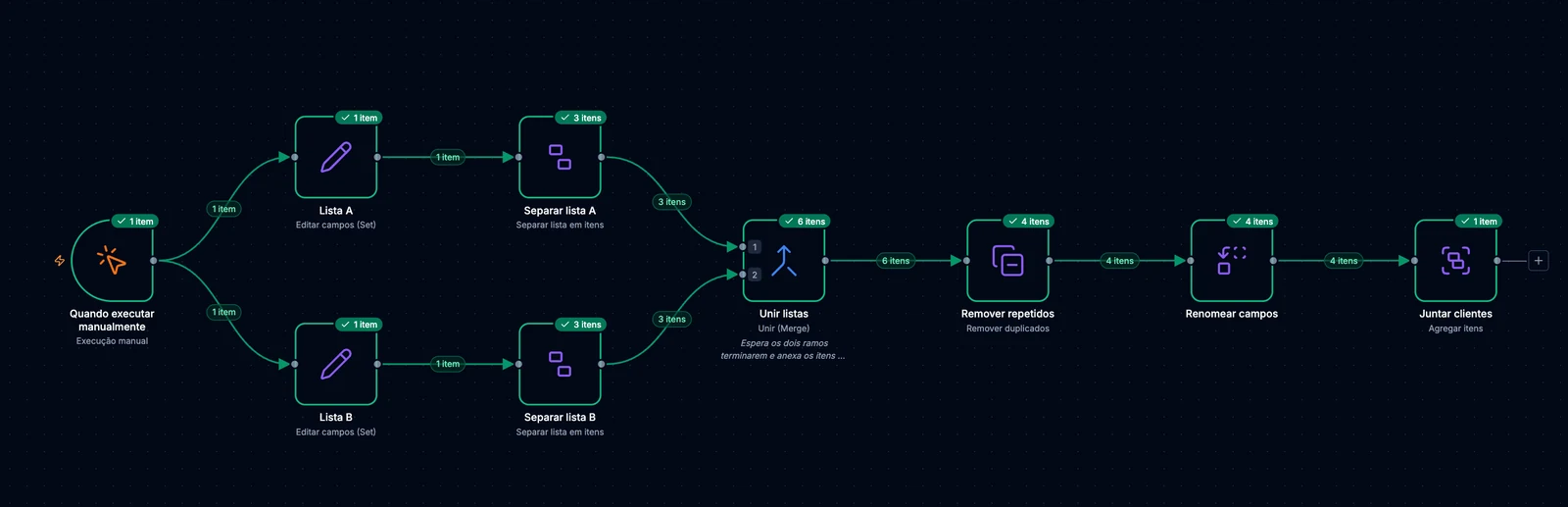
Durante a execução, os nós mostram o andamento. Um nó concluído mostra o número de itens que produziu, e um nó com falha fica marcado como erro.
Histórico de execuções
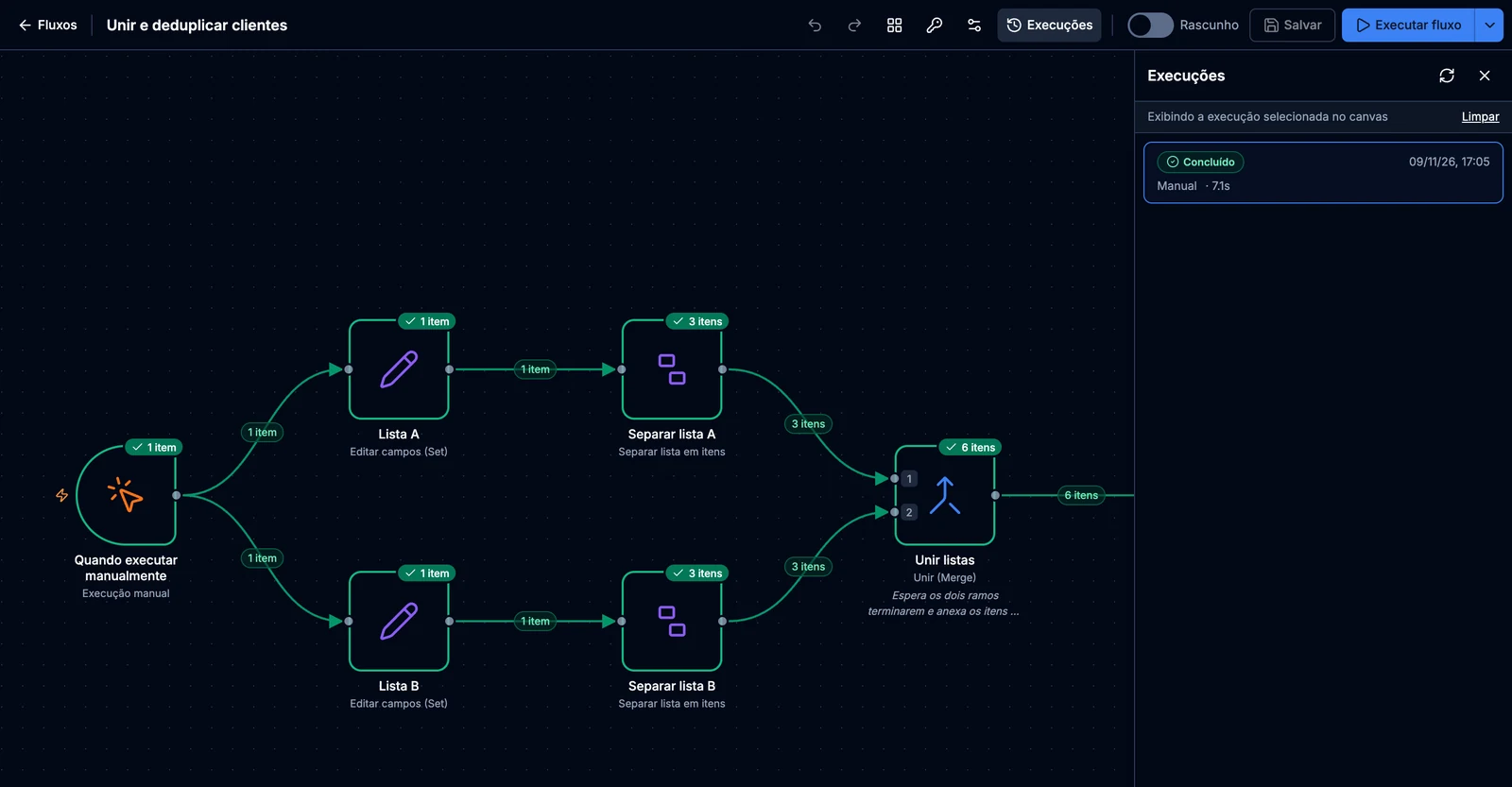
Clique em Execuções na barra superior para abrir o histórico do fluxo.
- Clique em uma execução para ver os resultados de cada nó sobrepostos no desenho.
- Cada nó mostra os itens de entrada e de saída daquela execução, e o erro, se houver.
- Uma execução em andamento pode ser cancelada pelo histórico.
Roteiro para investigar uma falha
- Abra Execuções e clique na execução que falhou.
- Encontre o nó marcado com erro e abra os detalhes dele.
- Leia a mensagem de erro e confira a Entrada: na maioria das vezes, o dado que chegou não era o esperado.
- Corrija, use Testar passo naquele nó e execute de novo.
Os erros mais frequentes estão em Solução de problemas.
Veja também
- Tratar erros em um fluxo — Como fazer um fluxo sobreviver a falhas: tentar de novo, continuar pela saída de erro, parar com uma mensagem clara e conferir respostas de APIs.
- Solução de problemas em Fluxos — Os erros mais comuns ao montar e executar fluxos no CollaborAI, com a causa provável e o que fazer em cada caso.